Domain tvoe.de kaufen?
Wir ziehen mit dem Projekt
tvoe.de um.
Sind Sie am Kauf der Domain
tvoe.de interessiert?
domain@kv-gmbh.de · 0541-91531010
Domain tvoe.de kaufen?
Wie kann ich einen HP Drucker mit einer Fehlermeldung weiterhin als Scanner nutzen?
Wenn dein HP Drucker eine Fehlermeldung anzeigt, kannst du ihn möglicherweise trotzdem als Scanner nutzen, indem du die entsprechende Software auf deinem Computer verwendest. Schließe den Drucker an den Computer an und öffne die Scansoftware. Wähle den Drucker als Scanner aus und führe den Scanvorgang durch. Beachte jedoch, dass dies je nach Art der Fehlermeldung und des Druckermodells möglicherweise nicht funktioniert. **
Was kann man tun, wenn sich der HP Scanner aufhängt?
Wenn sich der HP Scanner aufhängt, gibt es mehrere mögliche Lösungen. Zunächst kann man versuchen, den Scanner neu zu starten, indem man ihn ausschaltet und wieder einschaltet. Falls das nicht funktioniert, kann man den Scanner auch vom Computer trennen und wieder anschließen. Wenn das Problem weiterhin besteht, kann es hilfreich sein, die neueste Treibersoftware für den Scanner herunterzuladen und zu installieren. **
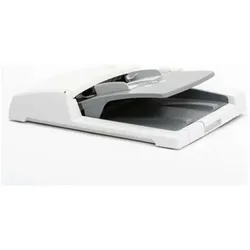
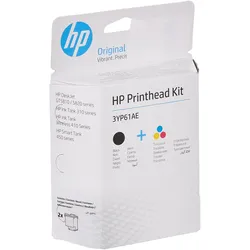
Ähnliche Suchbegriffe für HP-Assembly-Image-Scanner-Complete
Top-Angebote
Produkte zum Begriff HP-Assembly-Image-Scanner-Complete:


-
Warum scannt der HP Scanner nur JPG und kein PDF?
Es ist möglich, dass der HP Scanner standardmäßig auf das JPG-Format eingestellt ist. Um PDF-Dateien zu scannen, müssen möglicherweise die Einstellungen des Scanners geändert werden. Dies kann normalerweise über die Scanner-Software oder die Einstellungen auf dem Scanner selbst erfolgen. Wenn der Scanner immer noch keine PDF-Dateien scannt, könnte es sein, dass er nicht über die erforderliche Software oder Treiber verfügt, um PDF-Dateien zu erstellen. In diesem Fall könnte es notwendig sein, die Software oder Treiber des Scanners zu aktualisieren oder eine andere Scannersoftware zu verwenden. **
-
Warum funktionieren der HP Kopierer und der Scanner nicht mehr?
Es gibt verschiedene mögliche Gründe, warum der HP Kopierer und der Scanner nicht mehr funktionieren könnten. Es könnte ein technisches Problem wie ein defektes Kabel oder ein Fehler in der Software vorliegen. Es ist auch möglich, dass die Geräte nicht richtig konfiguriert oder mit dem Computer verbunden sind. Es könnte auch sein, dass die Geräte nicht mehr richtig kalibriert sind oder dass die Tintenpatronen oder der Toner leer sind. Es ist ratsam, die Geräte zu überprüfen und gegebenenfalls den technischen Support von HP zu kontaktieren, um das Problem zu diagnostizieren und eine Lösung zu finden. **
-
Wie verbinde ich HP Drucker mit Laptop?
Um deinen HP Drucker mit deinem Laptop zu verbinden, benötigst du zuerst das passende USB-Kabel oder eine drahtlose Verbindungsmethode wie Wi-Fi oder Bluetooth. Stelle sicher, dass dein HP Drucker eingeschaltet ist und über genügend Tinte und Papier verfügt. Öffne dann die Druckereinstellungen auf deinem Laptop und wähle deinen HP Drucker aus der Liste der verfügbaren Geräte aus. Befolge die Anweisungen auf dem Bildschirm, um die Verbindung abzuschließen und deinen HP Drucker erfolgreich mit deinem Laptop zu verbinden. Wenn du weitere Unterstützung benötigst, kannst du auch die offizielle HP-Website oder den Kundendienst kontaktieren. **
-
Was ist das Problem mit dem Scanner des HP Officejet 4500 Desktop?
Es gibt verschiedene Probleme, die beim Scanner des HP Officejet 4500 Desktop auftreten können. Ein häufiges Problem ist, dass der Scanner nicht erkannt wird oder nicht richtig funktioniert, wenn die Treiber nicht korrekt installiert sind. Ein weiteres Problem kann sein, dass der Scanner nicht ordnungsgemäß scannt oder dass die gescannten Dokumente eine schlechte Qualität haben. **
Wie verbinde ich mein Tablet mit dem HP Drucker?
Um dein Tablet mit einem HP-Drucker zu verbinden, musst du sicherstellen, dass beide Geräte mit demselben WLAN-Netzwerk verbunden sind. Öffne dann die Druckereinstellungen auf deinem Tablet und wähle den HP-Drucker aus der Liste der verfügbaren Geräte aus. Folge den Anweisungen auf dem Bildschirm, um die Verbindung herzustellen. Alternativ kannst du auch die HP Smart App herunterladen, um den Drucker mit deinem Tablet zu verbinden und drahtlos zu drucken. Hast du bereits versucht, den Drucker mit deinem Tablet zu verbinden? **
Wie kann ich HP Drucker mit Laptop verbinden?
Um deinen HP Drucker mit deinem Laptop zu verbinden, musst du sicherstellen, dass beide Geräte mit demselben WLAN-Netzwerk verbunden sind. Installiere dann die neueste Treibersoftware für deinen HP Drucker auf deinem Laptop. Öffne die Druckereinstellungen auf deinem Laptop und wähle deinen HP Drucker aus der Liste der verfügbaren Geräte aus. Führe einen Testdruck durch, um sicherzustellen, dass die Verbindung erfolgreich hergestellt wurde. Wenn Probleme auftreten, überprüfe die Verbindungseinstellungen und kontaktiere gegebenenfalls den HP Support. **
Top-Angebote
Produkte zum Begriff HP-Assembly-Image-Scanner-Complete:
-
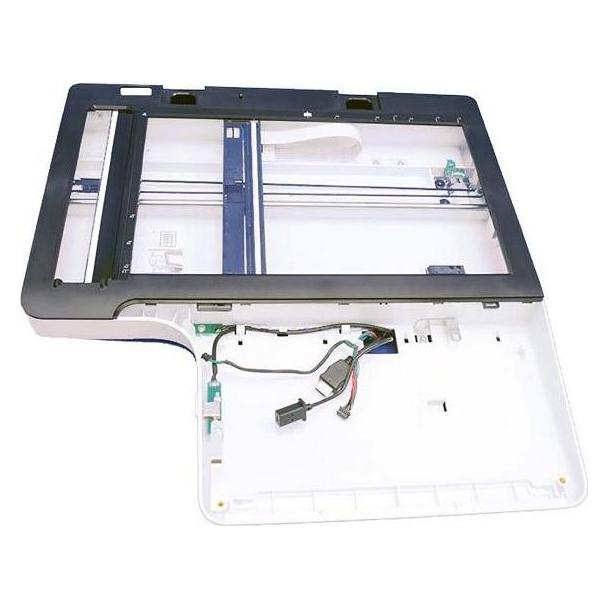
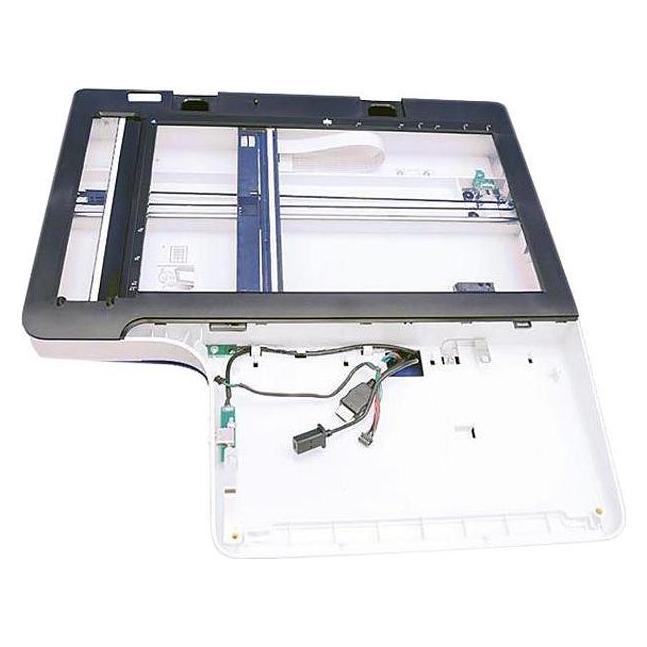
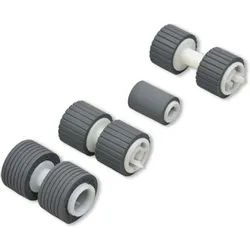
HP Kit-Image Scanner Whole Unit, Drucker ZubehörDer HP Image Scanner Whole Unit ist ein professionelles Scangerät für die Digitalisierung und Archivierung grosser Dokumentenmengen. Dieses Modell verfügt über fortschrittliche Bildgebungstechnologie zur Erfassung gestochen scharfer digitaler Reproduktionen von Dokumenten, Fotos und anderen Materialien mit präziser Farbgenauigkeit und Detailtreue. Es unterstützt verschiedene Medientypen inklusive Standardpapierformaten bis A4 (210 mm x 297 mm) und ermöglicht Mehrfachblatteinzug für effiziente Stapelscanvorgänge. Die Einheit kombiniert eine Flachbett-Scanfläche mit Glasplatte von etwa 297 mm x 420 mm für grössere Objekte sowie einen automatischen Dokumenteneinzug für bis zu 50 Blätter pro Zyklus, was manuelle Eingriffe reduziert. Anschlussoptionen umfassen USB 3.0 für schnellen Datentransfer und Kompatibilität mit modernen Betriebssystemen zur nahtlosen Integration in Büroumgebungen. Aus langlebigen Materialien gefertigt, widersteht der Scanner kontinuierlichem Einsatz in anspruchsvollen Umgebungen durch ein robustes Gehäuse, das Verschleiss minimiert. Der Betrieb erfolgt leise mit Geräuschpegeln unter 50 dB während des Scannens, was ihn für Gemeinschaftsbüros geeignet macht. Energiesparmodi reduzieren den Stromverbrauch im Standby auf unter 1,5 W, entsprechend Effizienzstandards. Mit einem Gewicht von etwa 5,8 kg und kompakten Abmessungen von 350 mm Breite, 450 mm Tiefe und 150 mm Höhe lässt er sich einfach auf Schreibtischen oder Regalen platzieren. Dieses Nachfolgemodell früherer HP-Scannerreihen bietet eine verbesserte Auflösung bis 1200 dpi für scharfe Text- und Bildausgaben und unterstützt gängige Dateiformate wie PDF und JPEG für vielseitiges Dokumentenmanagement. Ideal für Unternehmen, Bibliotheken und Verwaltungsbüros liefert es zuverlässige Leistung für tägliche Scananforderungen mit Fokus auf praktischen Nutzen und langfristige Haltbarkeit.270,99 €*Versand: 0,00 €Sichere Weiterleitung zum Anbieter
-
Wie kann ich einen HP Drucker mit einer Fehlermeldung weiterhin als Scanner nutzen?
Wenn dein HP Drucker eine Fehlermeldung anzeigt, kannst du ihn möglicherweise trotzdem als Scanner nutzen, indem du die entsprechende Software auf deinem Computer verwendest. Schließe den Drucker an den Computer an und öffne die Scansoftware. Wähle den Drucker als Scanner aus und führe den Scanvorgang durch. Beachte jedoch, dass dies je nach Art der Fehlermeldung und des Druckermodells möglicherweise nicht funktioniert. **
-
Was kann man tun, wenn sich der HP Scanner aufhängt?
Wenn sich der HP Scanner aufhängt, gibt es mehrere mögliche Lösungen. Zunächst kann man versuchen, den Scanner neu zu starten, indem man ihn ausschaltet und wieder einschaltet. Falls das nicht funktioniert, kann man den Scanner auch vom Computer trennen und wieder anschließen. Wenn das Problem weiterhin besteht, kann es hilfreich sein, die neueste Treibersoftware für den Scanner herunterzuladen und zu installieren. **
-
Warum scannt der HP Scanner nur JPG und kein PDF?
Es ist möglich, dass der HP Scanner standardmäßig auf das JPG-Format eingestellt ist. Um PDF-Dateien zu scannen, müssen möglicherweise die Einstellungen des Scanners geändert werden. Dies kann normalerweise über die Scanner-Software oder die Einstellungen auf dem Scanner selbst erfolgen. Wenn der Scanner immer noch keine PDF-Dateien scannt, könnte es sein, dass er nicht über die erforderliche Software oder Treiber verfügt, um PDF-Dateien zu erstellen. In diesem Fall könnte es notwendig sein, die Software oder Treiber des Scanners zu aktualisieren oder eine andere Scannersoftware zu verwenden. **
-
Warum funktionieren der HP Kopierer und der Scanner nicht mehr?
Es gibt verschiedene mögliche Gründe, warum der HP Kopierer und der Scanner nicht mehr funktionieren könnten. Es könnte ein technisches Problem wie ein defektes Kabel oder ein Fehler in der Software vorliegen. Es ist auch möglich, dass die Geräte nicht richtig konfiguriert oder mit dem Computer verbunden sind. Es könnte auch sein, dass die Geräte nicht mehr richtig kalibriert sind oder dass die Tintenpatronen oder der Toner leer sind. Es ist ratsam, die Geräte zu überprüfen und gegebenenfalls den technischen Support von HP zu kontaktieren, um das Problem zu diagnostizieren und eine Lösung zu finden. **
Ähnliche Suchbegriffe für HP-Assembly-Image-Scanner-Complete
-
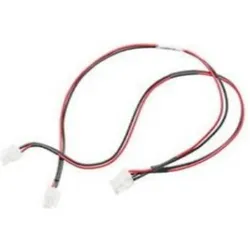
Zebra Cable, Assembly, Barcode Scanner ZubehörDC "Y" Linienkabel 79,4 Zoll (2M) zum Betrieb von zwei Ladestationen mit einer einzigen Stromversorgung. Unterstützt angeschlossene Ladestationen, um bis zu 12 Geräte aufzuladen, abhängig vom erforderlichen Lademodus.31,50 €*Versand: 0,00 €Sichere Weiterleitung zum Anbieter
-
Wie verbinde ich HP Drucker mit Laptop?
Um deinen HP Drucker mit deinem Laptop zu verbinden, benötigst du zuerst das passende USB-Kabel oder eine drahtlose Verbindungsmethode wie Wi-Fi oder Bluetooth. Stelle sicher, dass dein HP Drucker eingeschaltet ist und über genügend Tinte und Papier verfügt. Öffne dann die Druckereinstellungen auf deinem Laptop und wähle deinen HP Drucker aus der Liste der verfügbaren Geräte aus. Befolge die Anweisungen auf dem Bildschirm, um die Verbindung abzuschließen und deinen HP Drucker erfolgreich mit deinem Laptop zu verbinden. Wenn du weitere Unterstützung benötigst, kannst du auch die offizielle HP-Website oder den Kundendienst kontaktieren. **
-
Was ist das Problem mit dem Scanner des HP Officejet 4500 Desktop?
Es gibt verschiedene Probleme, die beim Scanner des HP Officejet 4500 Desktop auftreten können. Ein häufiges Problem ist, dass der Scanner nicht erkannt wird oder nicht richtig funktioniert, wenn die Treiber nicht korrekt installiert sind. Ein weiteres Problem kann sein, dass der Scanner nicht ordnungsgemäß scannt oder dass die gescannten Dokumente eine schlechte Qualität haben. **
-
Wie verbinde ich mein Tablet mit dem HP Drucker?
Um dein Tablet mit einem HP-Drucker zu verbinden, musst du sicherstellen, dass beide Geräte mit demselben WLAN-Netzwerk verbunden sind. Öffne dann die Druckereinstellungen auf deinem Tablet und wähle den HP-Drucker aus der Liste der verfügbaren Geräte aus. Folge den Anweisungen auf dem Bildschirm, um die Verbindung herzustellen. Alternativ kannst du auch die HP Smart App herunterladen, um den Drucker mit deinem Tablet zu verbinden und drahtlos zu drucken. Hast du bereits versucht, den Drucker mit deinem Tablet zu verbinden? **
-
Wie kann ich HP Drucker mit Laptop verbinden?
Um deinen HP Drucker mit deinem Laptop zu verbinden, musst du sicherstellen, dass beide Geräte mit demselben WLAN-Netzwerk verbunden sind. Installiere dann die neueste Treibersoftware für deinen HP Drucker auf deinem Laptop. Öffne die Druckereinstellungen auf deinem Laptop und wähle deinen HP Drucker aus der Liste der verfügbaren Geräte aus. Führe einen Testdruck durch, um sicherzustellen, dass die Verbindung erfolgreich hergestellt wurde. Wenn Probleme auftreten, überprüfe die Verbindungseinstellungen und kontaktiere gegebenenfalls den HP Support. **
* Alle Preise verstehen sich inklusive der gesetzlichen Mehrwertsteuer und ggf. zuzüglich Versandkosten. Die Angebotsinformationen basieren auf den Angaben des jeweiligen Shops und werden über automatisierte Prozesse aktualisiert. Eine Aktualisierung in Echtzeit findet nicht statt, so dass es im Einzelfall zu Abweichungen kommen kann. ** Hinweis: Teile dieses Inhalts wurden von KI erstellt.