Domain tvoe.de kaufen?
Wir ziehen mit dem Projekt
tvoe.de um.
Sind Sie am Kauf der Domain
tvoe.de interessiert?
domain@kv-gmbh.de · 0541-91531010
Domain tvoe.de kaufen?
Warum verweigert sich der Kyocera Drucker?
Es gibt verschiedene Gründe, warum sich ein Kyocera Drucker verweigern könnte. Es könnte ein Problem mit der Verbindung zum Computer oder Netzwerk geben, ein Fehler im Druckertreiber oder der Druckersoftware vorliegen, oder es könnte ein Problem mit den Druckereinstellungen oder dem Papierfach geben. Es ist ratsam, die Fehlermeldung des Druckers zu überprüfen und gegebenenfalls den Kundendienst von Kyocera zu kontaktieren, um das Problem zu lösen. **
Wie kann ich den Kyocera Ecosys Drucker mit WLAN verbinden?
Um den Kyocera Ecosys Drucker mit WLAN zu verbinden, müssen Sie sicherstellen, dass der Drucker über WLAN-Funktionen verfügt. Gehen Sie dann in die Einstellungen des Druckers und suchen Sie nach der Option "WLAN-Verbindung". Wählen Sie Ihr WLAN-Netzwerk aus und geben Sie das Passwort ein, um den Drucker mit dem Netzwerk zu verbinden. **

Ähnliche Suchbegriffe für Kyocera-CB-510-B-Drucker-Zubehör
Top-Angebote
Produkte zum Begriff Kyocera-CB-510-B-Drucker-Zubehör:
-
KYOCERA 302HN06080 Drucker-/Scanner-Ersatzteil & ZubehörAuf einen Blick MarkenkompatibilitätKyocera KompatibilitätFS-C5100DN, FS-C5200DN, FS-C5300DN Alle technischen Daten anzeigen (2 Angaben) MerkmaleMarkenkompatibilitätKyoceraKompatibilitätFS-C5100DN, FS-C5200DN, FS-C5300DN Technische Daten laut Hersteller, bereitgestellt über Icecat. Änderungen und Irrtümer vorbehalten.12,49 €*Versand: 5,95 €Sichere Weiterleitung zum Anbieter
-
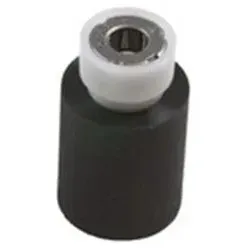
KYOCERA 302F909171 Drucker-/Scanner-Ersatzteil & Zubehör RollerAuf einen Blick TypRoller MarkenkompatibilitätKyocera KompatibilitätFS 2000, 2020, 2100, 3040, 3140, 3900, 3920, 4000 Alle technischen Daten anzeigen (4 Angaben) MerkmaleTypRollerMarkenkompatibilitätKyoceraKompatibilitätFS 2000, 2020, 2100, 3040, 3140, 3900, 3920, 4000ProduktfarbeSchwarz Technische Daten laut Hersteller, bereitgestellt über Icecat. Änderungen und Irrtümer vorbehalten.19,01 €*Versand: 5,95 €Sichere Weiterleitung zum Anbieter
-
KYOCERA 302LV94270 Drucker-/Scanner-Ersatzteil & Zubehör EinzugsmodulAuf einen Blick TypEinzugsmodul GerätekompatibilitätMultifunktional MarkenkompatibilitätKyocera KompatibilitätECOSYS M3040idn, ECOSYS M3540idn, FS2100DN, FS4100DN, FS4200DN, FS4300DN Alle technischen Daten anzeigen (5 Angaben) MerkmaleTypEinzugsmodulGerätekompatibilitätMultifunktionalMarkenkompatibilitätKyoceraKompatibilitätECOSYS M3040idn, ECOSYS M3540idn, FS2100DN, FS4100DN, FS4200DN, FS4300DNProduktfarbeSchwarz, Grau, Weiß Technische Daten laut Hersteller, bereitgestellt über Icecat. Änderungen und Irrtümer vorbehalten.42,99 €*Versand: 5,95 €Sichere Weiterleitung zum Anbieter
-
KYOCERA 302F906230 Drucker-/Scanner-Ersatzteil & Zubehör RollerAuf einen Blick TypRoller GerätekompatibilitätLaser-/ LED-Drucker MarkenkompatibilitätKyocera Alle technischen Daten anzeigen (5 Angaben) MerkmaleTypRollerGerätekompatibilitätLaser-/ LED-DruckerMarkenkompatibilitätKyoceraKompatibilitätFS-1100, FS-1100N, FS-1120D, FS-1120DN, ECOSYS P2035d, ECOSYS P2035dn, FS-1300D, FS-1320D, FS-1320DN, ECOSYS P2135d, FS-1350DN, FS-1370DN, ECOSYS P2135dn, FS-2000D, FS-2000DN, FS-2020D, FS-2020DN, FS-2100D, FS-2100DN, FS-3900DN, FS-3920DN, FS-4000DN, FS-4020DN, FS-4100DN, FS-4200DN, FS-4300DN, FS-6950DN, FS-6970DN, FS-C5100DN, FS-C5200DN, FS-C5300DN, FS-C5350DN, ECOSYS P6030cdn, FS-C5400DN, ECOSYS P7035cdn, FS-1028MFP, FS-1028MFP/DP, FS-1128MFP, FS-1030MFP, FS-1030MFP/DP, FS-1130MFP, ECOSYS M2030dn PN, ECOSYS M2030dn, ECOSYS M2530dn, FS-1035MFP/DP, FS-1135MFP, ECOSYS M2035dn, ECOSYS M2535dn, TASKalfa 3500i, TASKalfa 3501i, TASKalfa 4500i, TASKalfa 4501i, TASKalfa 5500i, TASKalfa 5501i, TASKalfa 3050ci, TASKalfa 3051ci, TASKalfa 3550ci, TASKalfa 3551ci,...16,49 €*Versand: 5,95 €Sichere Weiterleitung zum Anbieter
-
Wie stelle ich meinen Epson Drucker XP 510 auf Werkseinstellung zurück?
Um Ihren Epson Drucker XP 510 auf die Werkseinstellungen zurückzusetzen, gehen Sie zuerst zu den Einstellungen auf dem Drucker. Wählen Sie dann die Option "Werkseinstellungen wiederherstellen" oder "Zurücksetzen auf Werkseinstellungen". Bestätigen Sie die Aktion und der Drucker wird auf die Werkseinstellungen zurückgesetzt. Beachten Sie jedoch, dass dadurch alle gespeicherten Einstellungen und Daten auf dem Drucker gelöscht werden. **
-
Wie kann ich das Problem beheben, dass der Kyocera M5526cdw Drucker Streifen beim Drucken erzeugt?
Es gibt mehrere mögliche Lösungen für das Problem mit den Streifen beim Drucken. Zunächst sollten Sie sicherstellen, dass der Drucker richtig kalibriert ist und dass die Druckereinstellungen korrekt sind. Überprüfen Sie auch, ob der Toner ausreichend ist und ob die Trommeleinheit sauber ist. Wenn das Problem weiterhin besteht, könnte es sein, dass die Bildtrommel oder der Toner ausgetauscht werden müssen. **
-
Warum finden Smartphone und Tablet den Cups-Drucker nicht?
Es gibt mehrere mögliche Gründe, warum ein Smartphone oder Tablet den Cups-Drucker nicht finden kann. Einer davon könnte sein, dass der Drucker nicht mit demselben Netzwerk verbunden ist wie das Gerät. Es ist auch möglich, dass der Drucker nicht für die drahtlose Verbindung konfiguriert ist oder dass die erforderliche Drucker-App nicht installiert ist. Es könnte auch sein, dass es ein Problem mit der Kompatibilität zwischen dem Gerät und dem Drucker gibt. **
-
Welcher Drucker für Samsung Tablet?
Welcher Drucker für Samsung Tablet? Möchtest du einen Drucker, der kabellos mit deinem Samsung Tablet verbunden werden kann? Oder bevorzugst du einen Drucker, der über einen USB-Anschluss mit dem Tablet verbunden wird? Möchtest du Farbdrucke oder reicht ein Schwarz-Weiß-Drucker aus? Welche Druckgeschwindigkeit und Druckqualität sind dir wichtig? Hast du bereits bestimmte Druckermodelle im Blick oder benötigst du Empfehlungen? **
Welcher Drucker für Laptop?
Welcher Drucker für Laptop? Wenn du einen Drucker für deinen Laptop suchst, solltest du zunächst überlegen, welche Funktionen du benötigst. Möchtest du nur in Schwarz-Weiß oder auch in Farbe drucken? Benötigst du auch die Möglichkeit zum Scannen und Kopieren? Außerdem ist es wichtig zu überlegen, ob du einen kabelgebundenen oder kabellosen Drucker bevorzugst. Schließlich solltest du auch auf die Kompatibilität mit deinem Laptop achten, um sicherzustellen, dass der Drucker problemlos funktioniert. **
Wie verbinde ich Drucker mit Tablet?
Um einen Drucker mit einem Tablet zu verbinden, benötigen Sie in der Regel eine drahtlose Verbindung wie WLAN oder Bluetooth. Stellen Sie sicher, dass Ihr Drucker über die entsprechende Drahtlosfunktion verfügt und eingeschaltet ist. Gehen Sie dann auf Ihrem Tablet in die Einstellungen und suchen Sie nach verfügbaren Druckern in der Nähe. Wählen Sie Ihren Drucker aus und folgen Sie den Anweisungen zur Verbindung. Möglicherweise müssen Sie auch die entsprechende Drucker-App auf Ihrem Tablet installieren, um den Druckvorgang zu starten. **
Top-Angebote
Produkte zum Begriff Kyocera-CB-510-B-Drucker-Zubehör:
-
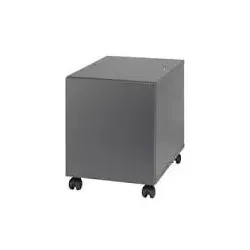
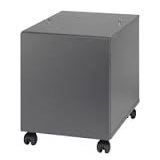
KYOCERA CB-510-B SchwarzAuf einen Blick Unterstützte PositionierungFlur MaterialHolz KompatibilitätP5021cdn/cdw, P5026cdn/cdw, M5521cdn/cdw, M5526cdn/cdw Alle technischen Daten anzeigen (4 Angaben) MerkmaleUnterstützte PositionierungFlurMaterialHolzProduktfarbeSchwarzKompatibilitätP5021cdn/cdw, P5026cdn/cdw, M5521cdn/cdw, M5526cdn/cdw Technische Daten laut Hersteller, bereitgestellt über Icecat. Änderungen und Irrtümer vorbehalten.271,88 €*Versand: 0,00 €Sichere Weiterleitung zum Anbieter
-
KYOCERA 302HN06080 Drucker-/Scanner-Ersatzteil & ZubehörAuf einen Blick MarkenkompatibilitätKyocera KompatibilitätFS-C5100DN, FS-C5200DN, FS-C5300DN Alle technischen Daten anzeigen (2 Angaben) MerkmaleMarkenkompatibilitätKyoceraKompatibilitätFS-C5100DN, FS-C5200DN, FS-C5300DN Technische Daten laut Hersteller, bereitgestellt über Icecat. Änderungen und Irrtümer vorbehalten.12,49 €*Versand: 5,95 €Sichere Weiterleitung zum Anbieter
-
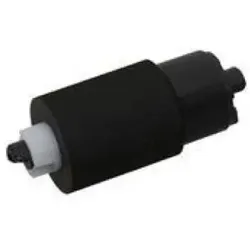
KYOCERA 302F909171 Drucker-/Scanner-Ersatzteil & Zubehör RollerAuf einen Blick TypRoller MarkenkompatibilitätKyocera KompatibilitätFS 2000, 2020, 2100, 3040, 3140, 3900, 3920, 4000 Alle technischen Daten anzeigen (4 Angaben) MerkmaleTypRollerMarkenkompatibilitätKyoceraKompatibilitätFS 2000, 2020, 2100, 3040, 3140, 3900, 3920, 4000ProduktfarbeSchwarz Technische Daten laut Hersteller, bereitgestellt über Icecat. Änderungen und Irrtümer vorbehalten.19,01 €*Versand: 5,95 €Sichere Weiterleitung zum Anbieter
-
Warum verweigert sich der Kyocera Drucker?
Es gibt verschiedene Gründe, warum sich ein Kyocera Drucker verweigern könnte. Es könnte ein Problem mit der Verbindung zum Computer oder Netzwerk geben, ein Fehler im Druckertreiber oder der Druckersoftware vorliegen, oder es könnte ein Problem mit den Druckereinstellungen oder dem Papierfach geben. Es ist ratsam, die Fehlermeldung des Druckers zu überprüfen und gegebenenfalls den Kundendienst von Kyocera zu kontaktieren, um das Problem zu lösen. **
-
Wie kann ich den Kyocera Ecosys Drucker mit WLAN verbinden?
Um den Kyocera Ecosys Drucker mit WLAN zu verbinden, müssen Sie sicherstellen, dass der Drucker über WLAN-Funktionen verfügt. Gehen Sie dann in die Einstellungen des Druckers und suchen Sie nach der Option "WLAN-Verbindung". Wählen Sie Ihr WLAN-Netzwerk aus und geben Sie das Passwort ein, um den Drucker mit dem Netzwerk zu verbinden. **
-
Wie stelle ich meinen Epson Drucker XP 510 auf Werkseinstellung zurück?
Um Ihren Epson Drucker XP 510 auf die Werkseinstellungen zurückzusetzen, gehen Sie zuerst zu den Einstellungen auf dem Drucker. Wählen Sie dann die Option "Werkseinstellungen wiederherstellen" oder "Zurücksetzen auf Werkseinstellungen". Bestätigen Sie die Aktion und der Drucker wird auf die Werkseinstellungen zurückgesetzt. Beachten Sie jedoch, dass dadurch alle gespeicherten Einstellungen und Daten auf dem Drucker gelöscht werden. **
-
Wie kann ich das Problem beheben, dass der Kyocera M5526cdw Drucker Streifen beim Drucken erzeugt?
Es gibt mehrere mögliche Lösungen für das Problem mit den Streifen beim Drucken. Zunächst sollten Sie sicherstellen, dass der Drucker richtig kalibriert ist und dass die Druckereinstellungen korrekt sind. Überprüfen Sie auch, ob der Toner ausreichend ist und ob die Trommeleinheit sauber ist. Wenn das Problem weiterhin besteht, könnte es sein, dass die Bildtrommel oder der Toner ausgetauscht werden müssen. **
Ähnliche Suchbegriffe für Kyocera-CB-510-B-Drucker-Zubehör
-
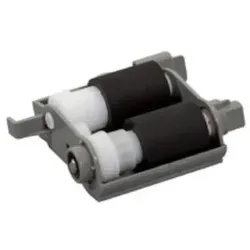
KYOCERA 302LV94270 Drucker-/Scanner-Ersatzteil & Zubehör EinzugsmodulAuf einen Blick TypEinzugsmodul GerätekompatibilitätMultifunktional MarkenkompatibilitätKyocera KompatibilitätECOSYS M3040idn, ECOSYS M3540idn, FS2100DN, FS4100DN, FS4200DN, FS4300DN Alle technischen Daten anzeigen (5 Angaben) MerkmaleTypEinzugsmodulGerätekompatibilitätMultifunktionalMarkenkompatibilitätKyoceraKompatibilitätECOSYS M3040idn, ECOSYS M3540idn, FS2100DN, FS4100DN, FS4200DN, FS4300DNProduktfarbeSchwarz, Grau, Weiß Technische Daten laut Hersteller, bereitgestellt über Icecat. Änderungen und Irrtümer vorbehalten.42,99 €*Versand: 5,95 €Sichere Weiterleitung zum Anbieter
-
KYOCERA 302F906230 Drucker-/Scanner-Ersatzteil & Zubehör RollerAuf einen Blick TypRoller GerätekompatibilitätLaser-/ LED-Drucker MarkenkompatibilitätKyocera Alle technischen Daten anzeigen (5 Angaben) MerkmaleTypRollerGerätekompatibilitätLaser-/ LED-DruckerMarkenkompatibilitätKyoceraKompatibilitätFS-1100, FS-1100N, FS-1120D, FS-1120DN, ECOSYS P2035d, ECOSYS P2035dn, FS-1300D, FS-1320D, FS-1320DN, ECOSYS P2135d, FS-1350DN, FS-1370DN, ECOSYS P2135dn, FS-2000D, FS-2000DN, FS-2020D, FS-2020DN, FS-2100D, FS-2100DN, FS-3900DN, FS-3920DN, FS-4000DN, FS-4020DN, FS-4100DN, FS-4200DN, FS-4300DN, FS-6950DN, FS-6970DN, FS-C5100DN, FS-C5200DN, FS-C5300DN, FS-C5350DN, ECOSYS P6030cdn, FS-C5400DN, ECOSYS P7035cdn, FS-1028MFP, FS-1028MFP/DP, FS-1128MFP, FS-1030MFP, FS-1030MFP/DP, FS-1130MFP, ECOSYS M2030dn PN, ECOSYS M2030dn, ECOSYS M2530dn, FS-1035MFP/DP, FS-1135MFP, ECOSYS M2035dn, ECOSYS M2535dn, TASKalfa 3500i, TASKalfa 3501i, TASKalfa 4500i, TASKalfa 4501i, TASKalfa 5500i, TASKalfa 5501i, TASKalfa 3050ci, TASKalfa 3051ci, TASKalfa 3550ci, TASKalfa 3551ci,...16,49 €*Versand: 5,95 €Sichere Weiterleitung zum Anbieter
-
KYOCERA 5FH06020 Drucker-/Scanner-Ersatzteil & Zubehör 1 Stück(e)Auf einen Blick GerätekompatibilitätMultifunktional MarkenkompatibilitätKyocera KompatibilitätPF-760 / PF-760(B) Alle technischen Daten anzeigen (3 Angaben) MerkmaleGerätekompatibilitätMultifunktionalMarkenkompatibilitätKyoceraKompatibilitätPF-760 / PF-760(B) Technische Daten laut Hersteller, bereitgestellt über Icecat. Änderungen und Irrtümer vorbehalten.107,29 €*Versand: 0,00 €Sichere Weiterleitung zum Anbieter
-
Warum finden Smartphone und Tablet den Cups-Drucker nicht?
Es gibt mehrere mögliche Gründe, warum ein Smartphone oder Tablet den Cups-Drucker nicht finden kann. Einer davon könnte sein, dass der Drucker nicht mit demselben Netzwerk verbunden ist wie das Gerät. Es ist auch möglich, dass der Drucker nicht für die drahtlose Verbindung konfiguriert ist oder dass die erforderliche Drucker-App nicht installiert ist. Es könnte auch sein, dass es ein Problem mit der Kompatibilität zwischen dem Gerät und dem Drucker gibt. **
-
Welcher Drucker für Samsung Tablet?
Welcher Drucker für Samsung Tablet? Möchtest du einen Drucker, der kabellos mit deinem Samsung Tablet verbunden werden kann? Oder bevorzugst du einen Drucker, der über einen USB-Anschluss mit dem Tablet verbunden wird? Möchtest du Farbdrucke oder reicht ein Schwarz-Weiß-Drucker aus? Welche Druckgeschwindigkeit und Druckqualität sind dir wichtig? Hast du bereits bestimmte Druckermodelle im Blick oder benötigst du Empfehlungen? **
-
Welcher Drucker für Laptop?
Welcher Drucker für Laptop? Wenn du einen Drucker für deinen Laptop suchst, solltest du zunächst überlegen, welche Funktionen du benötigst. Möchtest du nur in Schwarz-Weiß oder auch in Farbe drucken? Benötigst du auch die Möglichkeit zum Scannen und Kopieren? Außerdem ist es wichtig zu überlegen, ob du einen kabelgebundenen oder kabellosen Drucker bevorzugst. Schließlich solltest du auch auf die Kompatibilität mit deinem Laptop achten, um sicherzustellen, dass der Drucker problemlos funktioniert. **
-
Wie verbinde ich Drucker mit Tablet?
Um einen Drucker mit einem Tablet zu verbinden, benötigen Sie in der Regel eine drahtlose Verbindung wie WLAN oder Bluetooth. Stellen Sie sicher, dass Ihr Drucker über die entsprechende Drahtlosfunktion verfügt und eingeschaltet ist. Gehen Sie dann auf Ihrem Tablet in die Einstellungen und suchen Sie nach verfügbaren Druckern in der Nähe. Wählen Sie Ihren Drucker aus und folgen Sie den Anweisungen zur Verbindung. Möglicherweise müssen Sie auch die entsprechende Drucker-App auf Ihrem Tablet installieren, um den Druckvorgang zu starten. **
* Alle Preise verstehen sich inklusive der gesetzlichen Mehrwertsteuer und ggf. zuzüglich Versandkosten. Die Angebotsinformationen basieren auf den Angaben des jeweiligen Shops und werden über automatisierte Prozesse aktualisiert. Eine Aktualisierung in Echtzeit findet nicht statt, so dass es im Einzelfall zu Abweichungen kommen kann. ** Hinweis: Teile dieses Inhalts wurden von KI erstellt.