Domain tvoe.de kaufen?
Wir ziehen mit dem Projekt
tvoe.de um.
Sind Sie am Kauf der Domain
tvoe.de interessiert?
domain@kv-gmbh.de · 0541-91531010
Domain tvoe.de kaufen?
Wo werden die Monitor-Einstellungen gespeichert?
Die Monitor-Einstellungen werden in der Regel auf dem Computer gespeichert, auf dem der Monitor angeschlossen ist. Dabei handelt es sich um Einstellungen wie Auflösung, Helligkeit, Kontrast und Farbkalibrierung. In einigen Fällen können die Einstellungen auch direkt auf dem Monitor gespeichert werden, wenn dieser über entsprechende Funktionen verfügt. **
Wie komme ich in die Monitor Einstellungen?
Um in die Monitor Einstellungen zu gelangen, musst du zuerst auf das Startmenü klicken. Anschließend wählst du die Option "Einstellungen" aus. In den Einstellungen gehst du dann auf den Bereich "System". Dort findest du die Unterkategorie "Anzeige", wo du die Monitor Einstellungen anpassen kannst. Falls du spezifische Einstellungen suchst, kannst du auch direkt nach "Monitor Einstellungen" in der Suchleiste suchen. **


Ähnliche Suchbegriffe für Monitor-Einstellungen
Top-Angebote
Produkte zum Begriff Monitor-Einstellungen:
-
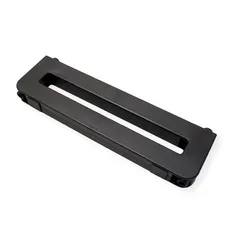
Value Monitor-/Laptop-Ständer, Monitor Erhöhung, SchwarzGrosse Stellfläche auf der Plattform (600 x 250 mm) für einen Monitor oder Laptop sowie Geräte wie Lautsprecher oder Organizer. Unter der Monitor-Plattform ist viel Platz für Dokumente oder zur temporären Aufbewahrung der Tastatur. Kabelaufhängung auf der Rückseite für platzsparendes Kabelmanagement. Belastbar bis 20 kg.27,99 €*Versand: 3,00 €Sichere Weiterleitung zum Anbieter
-
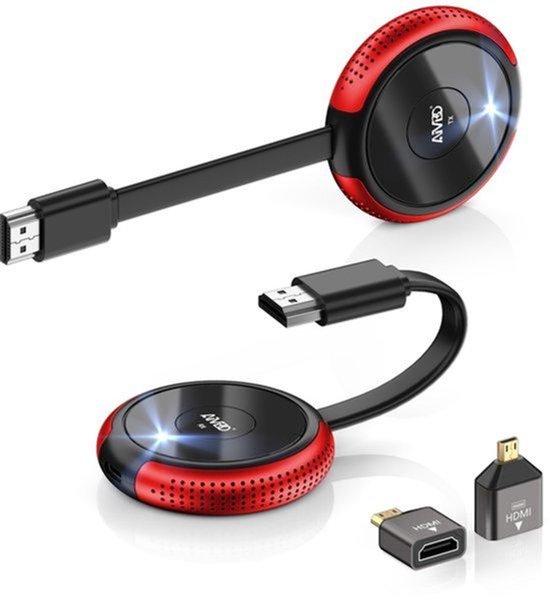
Kabelloser HDMI-Sender und -Empfänger, 4K/5,8G, für die Übertragung von Laptop/TV-Box/Kamera/USBC/PS5/Smartphone zu Fernseher/Monitor/Projektor, 165 Fuß/50 Meter[All-in-1 kabelloser HDMI-Sender und -Empfänger]: Das kabellose HDMI-Verlängerungsset wurde entwickelt, um HDR-Video- und -Audio ohne Verzögerung kabellos auf einem großen Bildschirm wiederzugeben. Sie können Inhalte von (Windows, Macbook) Laptops, Kameras, Kabel-/Satellitenreceiver (Set-Top-Boxen), Blu-ray-Playern, Mobiltelefonen (Android, iOS, USB-C), Tablets, DVDs, DSLRs an Fernseher, Projektoren und Monitore übertragen. Genießen Sie Meetings, Filme, Live-Sport, Spiele, Heimunterhaltung und Präsentationen. [Plug & Play]: Der kabellose HDMI-Adapter wird werkseitig automatisch gekoppelt und ist somit wirklich Plug-and-Play. Keine Apps, Bluetooth oder WLAN erforderlich. Einfach und effizient, um Zeit zu sparen und Ihr Büro/Zimmer ordentlich zu halten. [Spiegel- und Erweiterungsmodus]: Er kann Ihren Bildschirm spiegeln oder einen anderen Bildschirm auf dem Display erweitern. [Mehrere Übertragungsmöglichkeiten]: 1 RX kann mit 8 TX-Geräten gekoppelt werden. Sie können ihn für große Bespre387,01 €*Versand: 0,00 €Sichere Weiterleitung zum Anbieter
-
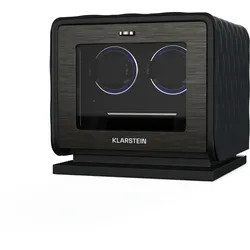
LuminousTime Uhrenbeweger 2 Uhren viele Einstellungen LED 10dB SchwarzLUXURIÖSES DESIGN: Hochwertiges veganes Leder und gehärtetes Glas mit Edelstahlverzierungen sorgen für einen stilvollen Look und machen diesen hochwertigen Uhrenbeweger zum perfekten Geschenk. FLÜSTERLEISER BETRIEB: Der japanische Mabuchi-Motor arbeitet ex457,99 €*Versand: 5,95 €Sichere Weiterleitung zum Anbieter
-
Wie kann ich die Monitor-Einstellungen ändern?
Um die Monitor-Einstellungen zu ändern, kannst du normalerweise auf deinem Computer zu den Systemeinstellungen gehen und dort den Abschnitt für die Anzeige oder den Monitor finden. Dort kannst du die Auflösung, die Bildschirmhelligkeit und andere Einstellungen anpassen. In einigen Fällen kann es auch eine separate Software oder Treiber für deinen Monitor geben, mit der du weitere Anpassungen vornehmen kannst. **
-
Was sind die Monitor-Einstellungen für CS:GO?
Die optimalen Monitor-Einstellungen für CS:GO können je nach persönlichen Vorlieben variieren. Es wird jedoch empfohlen, eine Bildwiederholfrequenz von mindestens 144 Hz einzustellen, um eine flüssige Darstellung des Spiels zu gewährleisten. Außerdem sollten die Helligkeit und der Kontrast so eingestellt werden, dass die Details im Spiel gut sichtbar sind. Es kann auch hilfreich sein, die Farbtemperatur auf neutral oder kühl einzustellen, um eine bessere Sichtbarkeit von Gegnern und Umgebungen zu ermöglichen. **
-
Wie erkennt mein Laptop-Monitor das Headset?
Der Laptop-Monitor erkennt das Headset normalerweise automatisch, sobald es über den entsprechenden Anschluss (z.B. USB oder Klinkenstecker) mit dem Laptop verbunden ist. Je nach Betriebssystem kann es sein, dass zusätzliche Treiber oder Einstellungen erforderlich sind, um das Headset korrekt zu erkennen und zu verwenden. **
-
Ist der Monitor kaputt oder sind die Einstellungen falsch?
Es ist schwer zu sagen, ob der Monitor kaputt ist oder die Einstellungen falsch sind, ohne weitere Informationen. Es könnte sein, dass die Einstellungen falsch sind und daher das Bild nicht richtig angezeigt wird. Es könnte aber auch sein, dass der Monitor tatsächlich defekt ist und daher kein Bild angezeigt wird. Es wäre ratsam, die Einstellungen zu überprüfen und gegebenenfalls den Monitor an einem anderen Gerät auszuprobieren, um festzustellen, ob das Problem am Monitor oder an den Einstellungen liegt. **


Wie stelle ich die Gaming-Einstellungen am Monitor ein?
Um die Gaming-Einstellungen am Monitor anzupassen, solltest du zunächst das Menü des Monitors aufrufen. Dies kann normalerweise über eine Taste am Monitor selbst oder über die mitgelieferte Fernbedienung erfolgen. In den Einstellungen kannst du dann Optionen wie Bildmodus, Helligkeit, Kontrast, Reaktionszeit und Farbeinstellungen anpassen, um das beste Spielerlebnis zu erzielen. Es kann auch hilfreich sein, die Bedienungsanleitung des Monitors zu konsultieren, um spezifische Anweisungen für dein Modell zu erhalten. **
Was sind die besten Einstellungen für die Smartphone-Kamera?
Die besten Einstellungen für die Smartphone-Kamera hängen von verschiedenen Faktoren ab, wie zum Beispiel der Umgebung, dem Motiv und den persönlichen Vorlieben. Generell ist es jedoch empfehlenswert, den HDR-Modus zu aktivieren, um einen größeren Dynamikumfang zu erzielen, die Belichtung manuell anzupassen, um Über- oder Unterbelichtung zu vermeiden, und den Bildstabilisator zu aktivieren, um verwackelte Aufnahmen zu verhindern. Es kann auch hilfreich sein, die Auflösung und den Bildformat auf die gewünschten Anforderungen einzustellen. **
Top-Angebote
Produkte zum Begriff Monitor-Einstellungen:
-
Neomounts LCD Monitor Arm - 5 EinstellungenBefestigungskit ( Spannbefestigung für Tisch, 2 Gelenkarme ) für 2 LCD-Displays ( neig- und schwenkbar ), Silber, Bildschirmgröße: 25.4, 66 cm ( 10", 26" ), Montageschnittstelle: 100 x 100 mm, 75 x 75 mm191,83 €*Versand: 5,99 €Sichere Weiterleitung zum Anbieter
-
Neomounts LCD Monitor Arm - 5 Einstellungen 75/100Befestigungskit ( Gelenkarm, Spannbefestigung für Tisch ) für LCD-Display ( neig- und schwenkbar ), Silber, Bildschirmgröße: 25.4, 66 cm ( 10", 26" ), Montageschnittstelle: 100 x 100 mm, 75 x 75 mm101,58 €*Versand: 5,99 €Sichere Weiterleitung zum Anbieter
-
Value Monitor-/Laptop-Ständer, Monitor Erhöhung, SchwarzGrosse Stellfläche auf der Plattform (600 x 250 mm) für einen Monitor oder Laptop sowie Geräte wie Lautsprecher oder Organizer. Unter der Monitor-Plattform ist viel Platz für Dokumente oder zur temporären Aufbewahrung der Tastatur. Kabelaufhängung auf der Rückseite für platzsparendes Kabelmanagement. Belastbar bis 20 kg.27,99 €*Versand: 3,00 €Sichere Weiterleitung zum Anbieter
-
Wo werden die Monitor-Einstellungen gespeichert?
Die Monitor-Einstellungen werden in der Regel auf dem Computer gespeichert, auf dem der Monitor angeschlossen ist. Dabei handelt es sich um Einstellungen wie Auflösung, Helligkeit, Kontrast und Farbkalibrierung. In einigen Fällen können die Einstellungen auch direkt auf dem Monitor gespeichert werden, wenn dieser über entsprechende Funktionen verfügt. **
-
Wie komme ich in die Monitor Einstellungen?
Um in die Monitor Einstellungen zu gelangen, musst du zuerst auf das Startmenü klicken. Anschließend wählst du die Option "Einstellungen" aus. In den Einstellungen gehst du dann auf den Bereich "System". Dort findest du die Unterkategorie "Anzeige", wo du die Monitor Einstellungen anpassen kannst. Falls du spezifische Einstellungen suchst, kannst du auch direkt nach "Monitor Einstellungen" in der Suchleiste suchen. **
-
Wie kann ich die Monitor-Einstellungen ändern?
Um die Monitor-Einstellungen zu ändern, kannst du normalerweise auf deinem Computer zu den Systemeinstellungen gehen und dort den Abschnitt für die Anzeige oder den Monitor finden. Dort kannst du die Auflösung, die Bildschirmhelligkeit und andere Einstellungen anpassen. In einigen Fällen kann es auch eine separate Software oder Treiber für deinen Monitor geben, mit der du weitere Anpassungen vornehmen kannst. **
-
Was sind die Monitor-Einstellungen für CS:GO?
Die optimalen Monitor-Einstellungen für CS:GO können je nach persönlichen Vorlieben variieren. Es wird jedoch empfohlen, eine Bildwiederholfrequenz von mindestens 144 Hz einzustellen, um eine flüssige Darstellung des Spiels zu gewährleisten. Außerdem sollten die Helligkeit und der Kontrast so eingestellt werden, dass die Details im Spiel gut sichtbar sind. Es kann auch hilfreich sein, die Farbtemperatur auf neutral oder kühl einzustellen, um eine bessere Sichtbarkeit von Gegnern und Umgebungen zu ermöglichen. **
Ähnliche Suchbegriffe für Monitor-Einstellungen
-
Kabelloser HDMI-Sender und -Empfänger, 4K/5,8G, für die Übertragung von Laptop/TV-Box/Kamera/USBC/PS5/Smartphone zu Fernseher/Monitor/Projektor, 165 Fuß/50 Meter[All-in-1 kabelloser HDMI-Sender und -Empfänger]: Das kabellose HDMI-Verlängerungsset wurde entwickelt, um HDR-Video- und -Audio ohne Verzögerung kabellos auf einem großen Bildschirm wiederzugeben. Sie können Inhalte von (Windows, Macbook) Laptops, Kameras, Kabel-/Satellitenreceiver (Set-Top-Boxen), Blu-ray-Playern, Mobiltelefonen (Android, iOS, USB-C), Tablets, DVDs, DSLRs an Fernseher, Projektoren und Monitore übertragen. Genießen Sie Meetings, Filme, Live-Sport, Spiele, Heimunterhaltung und Präsentationen. [Plug & Play]: Der kabellose HDMI-Adapter wird werkseitig automatisch gekoppelt und ist somit wirklich Plug-and-Play. Keine Apps, Bluetooth oder WLAN erforderlich. Einfach und effizient, um Zeit zu sparen und Ihr Büro/Zimmer ordentlich zu halten. [Spiegel- und Erweiterungsmodus]: Er kann Ihren Bildschirm spiegeln oder einen anderen Bildschirm auf dem Display erweitern. [Mehrere Übertragungsmöglichkeiten]: 1 RX kann mit 8 TX-Geräten gekoppelt werden. Sie können ihn für große Bespre387,01 €*Versand: 0,00 €Sichere Weiterleitung zum Anbieter
-
LuminousTime Uhrenbeweger 2 Uhren viele Einstellungen LED 10dB SchwarzLUXURIÖSES DESIGN: Hochwertiges veganes Leder und gehärtetes Glas mit Edelstahlverzierungen sorgen für einen stilvollen Look und machen diesen hochwertigen Uhrenbeweger zum perfekten Geschenk. FLÜSTERLEISER BETRIEB: Der japanische Mabuchi-Motor arbeitet ex457,99 €*Versand: 5,95 €Sichere Weiterleitung zum Anbieter
-
Groß, Johanna: Einstellungen, Motive und Werthaltungen von Studierenden des öffentlichen DienstesEinstellungen, Motive und Werthaltungen von Studierenden des öffentlichen Dienstes , Erkenntnisse für Praxis, Forschung und Lehre , Rück- & Bremsleuchten > Beleuchtung , Auflage: 1. Auflage, Erscheinungsjahr: 202410, Autoren: Groß, Johanna, Auflage: 24001, Auflage/Ausgabe: 1. Auflage, Seitenzahl/Blattzahl: 300, Keyword: Beamtentum; Besoldung; Politics; Public Administration; Staat; Tarif; Verwaltung, Fachschema: Verwaltungsrecht - Verwaltungssachen~Öffentliches Recht~Forschung (wirtschafts-, sozialwissenschaftlich) / Sozialforschung~Sozialforschung~Empirische Sozialforschung~Sozialforschung / Empirische Sozialforschung~Soziologie / Arbeit, Wirtschaft, Technik~Öffentliche Verwaltung~Verwaltung / Öffentliche Verwaltung, Fachkategorie: Öffentliches Recht~Sozialforschung und -statistik~Soziologie: Arbeit und Beruf~Psychologische Beratung von Studenten~Öffentliche Verwaltung, Warengruppe: TB/Öffentliches Recht, UNSPSC: 49019900, Warenverzeichnis für die Außenhandelsstatistik: 49019900, Blätteranzahl: 350 Blätter, Länge: 227, Breite: 153, Höhe: 25, Gewicht: 514, Produktform: Kartoniert, Genre: Sozialwissenschaften/Recht/Wirtschaft,89,00 €*Versand: 0,00 €Sichere Weiterleitung zum Anbieter
-
Monitor Demokratiebildung Band 1Monitor Demokratiebildung Band 1 , Demokratiebildung. Eine Orientierung , Displayschutzfolien > GPS- & Navigationszubehör , Erscheinungsjahr: 20250130, Titel der Reihe: Politik und Bildung##, Redaktion: Beutel, Wolfgang~Kenner, Steve~Lange, Dirk, Seitenzahl/Blattzahl: 248, Keyword: Demokratiebildung; Evaluation; Monitor, Fachschema: Bildungssystem~Bildungswesen~Didaktik~Unterricht / Didaktik, Fachkategorie: Gesellschaft und Kultur, allgemein~Didaktische Kompetenz und Lehrmethoden, Warengruppe: TB/Sozialwissenschaften allgemein, UNSPSC: 49019900, Warenverzeichnis für die Außenhandelsstatistik: 49019900, Länge: 210, Breite: 148, Höhe: 14, Gewicht: 320, Produktform: Kartoniert, Genre: Sozialwissenschaften/Recht/Wirtschaft,34,90 €*Versand: 0,00 €Sichere Weiterleitung zum Anbieter
-
Wie erkennt mein Laptop-Monitor das Headset?
Der Laptop-Monitor erkennt das Headset normalerweise automatisch, sobald es über den entsprechenden Anschluss (z.B. USB oder Klinkenstecker) mit dem Laptop verbunden ist. Je nach Betriebssystem kann es sein, dass zusätzliche Treiber oder Einstellungen erforderlich sind, um das Headset korrekt zu erkennen und zu verwenden. **
-
Ist der Monitor kaputt oder sind die Einstellungen falsch?
Es ist schwer zu sagen, ob der Monitor kaputt ist oder die Einstellungen falsch sind, ohne weitere Informationen. Es könnte sein, dass die Einstellungen falsch sind und daher das Bild nicht richtig angezeigt wird. Es könnte aber auch sein, dass der Monitor tatsächlich defekt ist und daher kein Bild angezeigt wird. Es wäre ratsam, die Einstellungen zu überprüfen und gegebenenfalls den Monitor an einem anderen Gerät auszuprobieren, um festzustellen, ob das Problem am Monitor oder an den Einstellungen liegt. **
-
Wie stelle ich die Gaming-Einstellungen am Monitor ein?
Um die Gaming-Einstellungen am Monitor anzupassen, solltest du zunächst das Menü des Monitors aufrufen. Dies kann normalerweise über eine Taste am Monitor selbst oder über die mitgelieferte Fernbedienung erfolgen. In den Einstellungen kannst du dann Optionen wie Bildmodus, Helligkeit, Kontrast, Reaktionszeit und Farbeinstellungen anpassen, um das beste Spielerlebnis zu erzielen. Es kann auch hilfreich sein, die Bedienungsanleitung des Monitors zu konsultieren, um spezifische Anweisungen für dein Modell zu erhalten. **
-
Was sind die besten Einstellungen für die Smartphone-Kamera?
Die besten Einstellungen für die Smartphone-Kamera hängen von verschiedenen Faktoren ab, wie zum Beispiel der Umgebung, dem Motiv und den persönlichen Vorlieben. Generell ist es jedoch empfehlenswert, den HDR-Modus zu aktivieren, um einen größeren Dynamikumfang zu erzielen, die Belichtung manuell anzupassen, um Über- oder Unterbelichtung zu vermeiden, und den Bildstabilisator zu aktivieren, um verwackelte Aufnahmen zu verhindern. Es kann auch hilfreich sein, die Auflösung und den Bildformat auf die gewünschten Anforderungen einzustellen. **
* Alle Preise verstehen sich inklusive der gesetzlichen Mehrwertsteuer und ggf. zuzüglich Versandkosten. Die Angebotsinformationen basieren auf den Angaben des jeweiligen Shops und werden über automatisierte Prozesse aktualisiert. Eine Aktualisierung in Echtzeit findet nicht statt, so dass es im Einzelfall zu Abweichungen kommen kann. ** Hinweis: Teile dieses Inhalts wurden von KI erstellt.