Domain tvoe.de kaufen?
Wir ziehen mit dem Projekt
tvoe.de um.
Sind Sie am Kauf der Domain
tvoe.de interessiert?
domain@kv-gmbh.de · 0541-91531010
Domain tvoe.de kaufen?
Wie mache ich eine bildschirmaufnahme Laptop?
Um eine Bildschirmaufnahme auf einem Laptop durchzuführen, benötigst du eine spezielle Software, die als Screen Recorder bekannt ist. Es gibt verschiedene kostenlose und kostenpflichtige Programme, die diese Funktion anbieten. Einige beliebte Optionen sind OBS Studio, Camtasia und Snagit. Nachdem du die Software installiert hast, öffne sie und wähle den Bereich aus, den du aufnehmen möchtest. Starte dann die Aufnahme und beende sie, wenn du fertig bist. Speichere die Aufnahme auf deinem Laptop und du hast erfolgreich eine Bildschirmaufnahme gemacht. **
Wie macht man eine bildschirmaufnahme bei Samsung Tablet?
Um eine Bildschirmaufnahme auf einem Samsung Tablet durchzuführen, musst du zuerst sicherstellen, dass dein Tablet über die entsprechende Funktion verfügt. Normalerweise findest du die Bildschirmaufnahme-Funktion in den Einstellungen unter "Erweiterte Funktionen" oder "Erweiterte Einstellungen". Alternativ kannst du auch die Schnellzugriffsleiste öffnen und nach einem Symbol für die Bildschirmaufnahme suchen. Wenn du die Funktion gefunden hast, tippe darauf, um die Aufnahme zu starten. Stelle sicher, dass du während der Aufnahme alle gewünschten Aktionen auf dem Bildschirm ausführst. Wenn du fertig bist, beende die Aufnahme und speichere das Video auf deinem Tablet. **
Ähnliche Suchbegriffe für Bildschirmaufnahme
Top-Angebote
Produkte zum Begriff Bildschirmaufnahme:
-
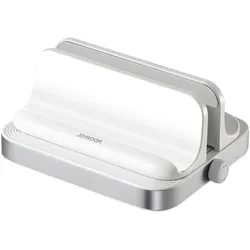
Wozinsky WRS-CPY84SS 360 Aluminum Laptop and Tablet Stand + Smartphone Stand - SilverThe Wozinsky stand is the perfect solution for anyone who values ??comfort, stability, and modern design. Thanks to high-quality materials like carbon steel and aluminum alloy, the stand is exceptionally durable, yet lightweight and easy to carry. Its wide compatibility allows it to fit laptops and tablets with screen sizes ranging from 11 to 17.3 inches, making it incredibly versatile. 360° rotation ensures convenience in the office and at home, and a dual-angle adjustment mechanism lets you adjust the screen to the most comfortable position. The stand is equipped with ventilation holes that help cool the device, and the non-slip silicone base ensures stability during use. Furthermore, the stand is foldable, so you can take it with you on any trip. Exceptional durability: The solid construction of materials such as carbon steel and aluminum ensures durability and reliability during everyday use. 360° rotation: The full rotation feature makes collaboration and presentations easier by providing convenient access to the screen from any side. Viewing angle adjustment: The two-stage adjustment mechanism allows you to adjust the height and angle of the screen, minimizing neck and back strain, ideal for ergonomic work. Efficient cooling: Rear vents promote air circulation, helping to keep your laptop at an optimal temperature even during heavy use. Non-slip base: Silicone elements prevent the stand from sliding, ensuring the laptop remains stable regardless of the surface. Included foldable phone stand.24,37 €*Versand: 2,99 €Sichere Weiterleitung zum Anbieter
-
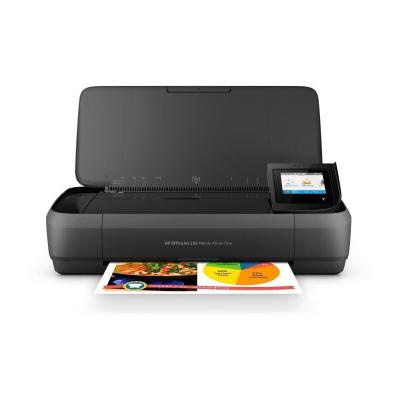
HP Officejet 250 All-in-One Reisedrucker, mit Smartphone, Tablet, Laptop druckenDer HP Officejet 250 ist der perfekte Begleiter für unterwegs. Als All-in-One Reisedrucker ermöglicht er das Drucken von Smartphone, Tablet oder Laptop – ganz unkompliziert und kabellos dank WiFi-Funktion. Mit einer Druckgeschwindigkeit von bis zu...277,56 €*Versand: 0,00 €Sichere Weiterleitung zum Anbieter

-
Wie macht man eine bildschirmaufnahme am Laptop?
Um eine Bildschirmaufnahme am Laptop zu machen, benötigen Sie eine spezielle Software, die dies ermöglicht. Es gibt verschiedene Programme wie z.B. OBS Studio, Camtasia oder Snagit, die Ihnen dabei helfen können. Nachdem Sie die Software installiert haben, können Sie den Bildschirmbereich auswählen, den Sie aufnehmen möchten. Starten Sie dann die Aufnahme und beenden Sie sie, wenn Sie fertig sind. Anschließend können Sie die Aufnahme speichern und bei Bedarf bearbeiten oder teilen. **
-
Warum ist die Bildschirmaufnahme von meinem Laptop unscharf?
Es gibt mehrere mögliche Gründe, warum die Bildschirmaufnahme von Ihrem Laptop unscharf sein könnte. Einer der häufigsten Gründe ist eine niedrige Auflösungseinstellung. Überprüfen Sie die Einstellungen Ihrer Bildschirmaufnahme-Software und stellen Sie sicher, dass die Auflösung auf die maximale Einstellung eingestellt ist. Ein weiterer möglicher Grund könnte ein Problem mit der Grafikkarte oder dem Grafiktreiber sein. Aktualisieren Sie Ihre Grafiktreiber und überprüfen Sie, ob das Problem behoben ist. **
-
Wie kann man eine Bildschirmaufnahme auf einem Laptop machen?
Um eine Bildschirmaufnahme auf einem Laptop zu machen, gibt es verschiedene Möglichkeiten. Eine einfache Methode ist die Verwendung einer Bildschirmaufnahmesoftware wie z.B. OBS Studio oder Camtasia. Diese Programme ermöglichen es dir, den Bildschirm deines Laptops aufzunehmen und als Video zu speichern. Eine andere Möglichkeit ist die Verwendung der integrierten Bildschirmaufnahmefunktionen deines Betriebssystems, z.B. die Tastenkombination "Windows-Taste + G" auf einem Windows-Laptop oder die Tastenkombination "Command + Shift + 5" auf einem Mac. **
-
Wie kann ich eine Bildschirmaufnahme auf meinem Laptop machen?
Um eine Bildschirmaufnahme auf Ihrem Laptop zu machen, können Sie verschiedene Software-Tools verwenden. Einige gängige Optionen sind OBS Studio, Camtasia und Snagit. Diese Programme ermöglichen es Ihnen, den Bildschirm aufzunehmen und das aufgenommene Material in verschiedenen Formaten zu speichern. **
Wie erstelle ich eine Bildschirmaufnahme auf meinem Computer oder Smartphone?
Auf einem Computer kannst du eine Bildschirmaufnahme mit Programmen wie OBS Studio oder Snagit erstellen. Auf einem Smartphone kannst du die Bildschirmaufnahme-Funktion in den Einstellungen oder über eine App wie AZ Screen Recorder nutzen. Wähle den Bereich aus, den du aufnehmen möchtest, starte die Aufnahme und speichere das Video anschließend auf deinem Gerät. **
Wie geht bildschirmaufnahme?
Um eine Bildschirmaufnahme durchzuführen, benötigst du eine spezielle Software, die deinen Bildschirm aufzeichnet. Es gibt verschiedene Programme wie z.B. OBS Studio, Camtasia oder Snagit, die diese Funktion bieten. Nachdem du die Software installiert hast, kannst du in der Regel auswählen, welchen Bereich deines Bildschirms du aufnehmen möchtest. Anschließend startest du die Aufnahme und kannst dein gewünschtes Video erstellen. Vergiss nicht, die Aufnahme zu stoppen, wenn du fertig bist, und das Video zu speichern. **
Top-Angebote
Produkte zum Begriff Bildschirmaufnahme:
-
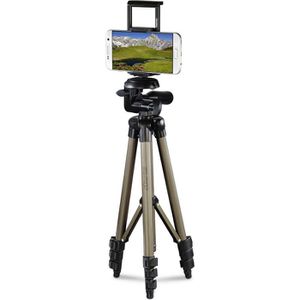
Hama Stativ 4619 Smartphone/Tablet, Höhe bis 106cm, für Smartphone, Kamera & Tablet, mit 3-Wege-Kopf, Dreibein" Verwendbar als stufenlos von 36,5 bis 106cm höhenverstellbares Dreibein Leichtgängiger 3-Wege-Kopf für horizontale und waagerechte Ausrichtung Schnelles Anbringen von Digital-, Spiegelreflex- oder Systemkameras mittels Schnellwechselplatte mit 1/4"" Gewinde Aufklappbare Smartphone- und Tablethalterung mit flexiblen Klemmbereichen von 5,5 bis 8,2cm und 11,2 bis 18,5cm für alle gängigen Marken Aufschraubbare Universalhalterung eignet sich auch für andere Geräte ohne Stativgewinde Hohe Präzision und exakte Ausrichtung dank integrierter Nivellier-Wasserwaage 3-fach ausziehbare Beinsegmente mit Schnellklemmen ermöglichen verschiedenste Aufnahmeperspektiven Händisch verstellbare Mittelsäule zur stufenlosen Höheneinstellung Verlässliche Stabilität auf unebenen und rutschigen Flächen durch Querstreben und Gummifüße Leichte Aluminiumkonstruktion mit einer Traglast von bis zu 500g bei geringem Eigengewicht von 520g Lässt sich auf kompakte 36cm zusammenklappen und dank Transporttasche bequem verstauen Merkmale: geeignet für: Kamera, Smartphone, Tablet Typ: Dreibein Max. Höhe: 106 cm Stativkopf: mit 3-Wege-Kopf weitere Produktinformationen: Lieferung inkl.: Smartphonehalterung, Schnellwechselplatte, Transporttasche "23,93 €*Versand: 4,15 €Sichere Weiterleitung zum Anbieter
-
Wozinsky WRS-CPY84SS 360 Aluminum Laptop and Tablet Stand + Smartphone Stand - SilverThe Wozinsky stand is the perfect solution for anyone who values ??comfort, stability, and modern design. Thanks to high-quality materials like carbon steel and aluminum alloy, the stand is exceptionally durable, yet lightweight and easy to carry. Its wide compatibility allows it to fit laptops and tablets with screen sizes ranging from 11 to 17.3 inches, making it incredibly versatile. 360° rotation ensures convenience in the office and at home, and a dual-angle adjustment mechanism lets you adjust the screen to the most comfortable position. The stand is equipped with ventilation holes that help cool the device, and the non-slip silicone base ensures stability during use. Furthermore, the stand is foldable, so you can take it with you on any trip. Exceptional durability: The solid construction of materials such as carbon steel and aluminum ensures durability and reliability during everyday use. 360° rotation: The full rotation feature makes collaboration and presentations easier by providing convenient access to the screen from any side. Viewing angle adjustment: The two-stage adjustment mechanism allows you to adjust the height and angle of the screen, minimizing neck and back strain, ideal for ergonomic work. Efficient cooling: Rear vents promote air circulation, helping to keep your laptop at an optimal temperature even during heavy use. Non-slip base: Silicone elements prevent the stand from sliding, ensuring the laptop remains stable regardless of the surface. Included foldable phone stand.24,37 €*Versand: 2,99 €Sichere Weiterleitung zum Anbieter
-
Wie mache ich eine bildschirmaufnahme Laptop?
Um eine Bildschirmaufnahme auf einem Laptop durchzuführen, benötigst du eine spezielle Software, die als Screen Recorder bekannt ist. Es gibt verschiedene kostenlose und kostenpflichtige Programme, die diese Funktion anbieten. Einige beliebte Optionen sind OBS Studio, Camtasia und Snagit. Nachdem du die Software installiert hast, öffne sie und wähle den Bereich aus, den du aufnehmen möchtest. Starte dann die Aufnahme und beende sie, wenn du fertig bist. Speichere die Aufnahme auf deinem Laptop und du hast erfolgreich eine Bildschirmaufnahme gemacht. **
-
Wie macht man eine bildschirmaufnahme bei Samsung Tablet?
Um eine Bildschirmaufnahme auf einem Samsung Tablet durchzuführen, musst du zuerst sicherstellen, dass dein Tablet über die entsprechende Funktion verfügt. Normalerweise findest du die Bildschirmaufnahme-Funktion in den Einstellungen unter "Erweiterte Funktionen" oder "Erweiterte Einstellungen". Alternativ kannst du auch die Schnellzugriffsleiste öffnen und nach einem Symbol für die Bildschirmaufnahme suchen. Wenn du die Funktion gefunden hast, tippe darauf, um die Aufnahme zu starten. Stelle sicher, dass du während der Aufnahme alle gewünschten Aktionen auf dem Bildschirm ausführst. Wenn du fertig bist, beende die Aufnahme und speichere das Video auf deinem Tablet. **
-
Wie macht man eine bildschirmaufnahme am Laptop?
Um eine Bildschirmaufnahme am Laptop zu machen, benötigen Sie eine spezielle Software, die dies ermöglicht. Es gibt verschiedene Programme wie z.B. OBS Studio, Camtasia oder Snagit, die Ihnen dabei helfen können. Nachdem Sie die Software installiert haben, können Sie den Bildschirmbereich auswählen, den Sie aufnehmen möchten. Starten Sie dann die Aufnahme und beenden Sie sie, wenn Sie fertig sind. Anschließend können Sie die Aufnahme speichern und bei Bedarf bearbeiten oder teilen. **
-
Warum ist die Bildschirmaufnahme von meinem Laptop unscharf?
Es gibt mehrere mögliche Gründe, warum die Bildschirmaufnahme von Ihrem Laptop unscharf sein könnte. Einer der häufigsten Gründe ist eine niedrige Auflösungseinstellung. Überprüfen Sie die Einstellungen Ihrer Bildschirmaufnahme-Software und stellen Sie sicher, dass die Auflösung auf die maximale Einstellung eingestellt ist. Ein weiterer möglicher Grund könnte ein Problem mit der Grafikkarte oder dem Grafiktreiber sein. Aktualisieren Sie Ihre Grafiktreiber und überprüfen Sie, ob das Problem behoben ist. **
Ähnliche Suchbegriffe für Bildschirmaufnahme
-
HP Officejet 250 All-in-One Reisedrucker, mit Smartphone, Tablet, Laptop druckenDer HP Officejet 250 ist der perfekte Begleiter für unterwegs. Als All-in-One Reisedrucker ermöglicht er das Drucken von Smartphone, Tablet oder Laptop – ganz unkompliziert und kabellos dank WiFi-Funktion. Mit einer Druckgeschwindigkeit von bis zu...277,56 €*Versand: 0,00 €Sichere Weiterleitung zum Anbieter
-
Wie kann man eine Bildschirmaufnahme auf einem Laptop machen?
Um eine Bildschirmaufnahme auf einem Laptop zu machen, gibt es verschiedene Möglichkeiten. Eine einfache Methode ist die Verwendung einer Bildschirmaufnahmesoftware wie z.B. OBS Studio oder Camtasia. Diese Programme ermöglichen es dir, den Bildschirm deines Laptops aufzunehmen und als Video zu speichern. Eine andere Möglichkeit ist die Verwendung der integrierten Bildschirmaufnahmefunktionen deines Betriebssystems, z.B. die Tastenkombination "Windows-Taste + G" auf einem Windows-Laptop oder die Tastenkombination "Command + Shift + 5" auf einem Mac. **
-
Wie kann ich eine Bildschirmaufnahme auf meinem Laptop machen?
Um eine Bildschirmaufnahme auf Ihrem Laptop zu machen, können Sie verschiedene Software-Tools verwenden. Einige gängige Optionen sind OBS Studio, Camtasia und Snagit. Diese Programme ermöglichen es Ihnen, den Bildschirm aufzunehmen und das aufgenommene Material in verschiedenen Formaten zu speichern. **
-
Wie erstelle ich eine Bildschirmaufnahme auf meinem Computer oder Smartphone?
Auf einem Computer kannst du eine Bildschirmaufnahme mit Programmen wie OBS Studio oder Snagit erstellen. Auf einem Smartphone kannst du die Bildschirmaufnahme-Funktion in den Einstellungen oder über eine App wie AZ Screen Recorder nutzen. Wähle den Bereich aus, den du aufnehmen möchtest, starte die Aufnahme und speichere das Video anschließend auf deinem Gerät. **
-
Wie geht bildschirmaufnahme?
Um eine Bildschirmaufnahme durchzuführen, benötigst du eine spezielle Software, die deinen Bildschirm aufzeichnet. Es gibt verschiedene Programme wie z.B. OBS Studio, Camtasia oder Snagit, die diese Funktion bieten. Nachdem du die Software installiert hast, kannst du in der Regel auswählen, welchen Bereich deines Bildschirms du aufnehmen möchtest. Anschließend startest du die Aufnahme und kannst dein gewünschtes Video erstellen. Vergiss nicht, die Aufnahme zu stoppen, wenn du fertig bist, und das Video zu speichern. **
* Alle Preise verstehen sich inklusive der gesetzlichen Mehrwertsteuer und ggf. zuzüglich Versandkosten. Die Angebotsinformationen basieren auf den Angaben des jeweiligen Shops und werden über automatisierte Prozesse aktualisiert. Eine Aktualisierung in Echtzeit findet nicht statt, so dass es im Einzelfall zu Abweichungen kommen kann. ** Hinweis: Teile dieses Inhalts wurden von KI erstellt.