Domain tvoe.de kaufen?
Wir ziehen mit dem Projekt
tvoe.de um.
Sind Sie am Kauf der Domain
tvoe.de interessiert?
domain@kv-gmbh.de · 0541-91531010
Domain tvoe.de kaufen?
Was bedeutet "IBM-kompatibler PC"?
Ein "IBM-kompatibler PC" bezieht sich auf einen Personal Computer, der mit der Hardware und Software von IBM kompatibel ist. Dies bedeutet, dass er in der Lage ist, IBM-Software auszuführen und mit IBM-Peripheriegeräten zu arbeiten. Der Begriff wurde in den 1980er Jahren geprägt, als IBM den ersten PC auf den Markt brachte und andere Hersteller begannen, kompatible Systeme herzustellen. **
Brauche Hilfe bei meinem FLSUN SR 3D Drucker.
Natürlich, ich helfe gerne! Was genau ist das Problem mit deinem FLSUN SR 3D Drucker? Bitte beschreibe es mir genauer, damit ich dir besser helfen kann. **
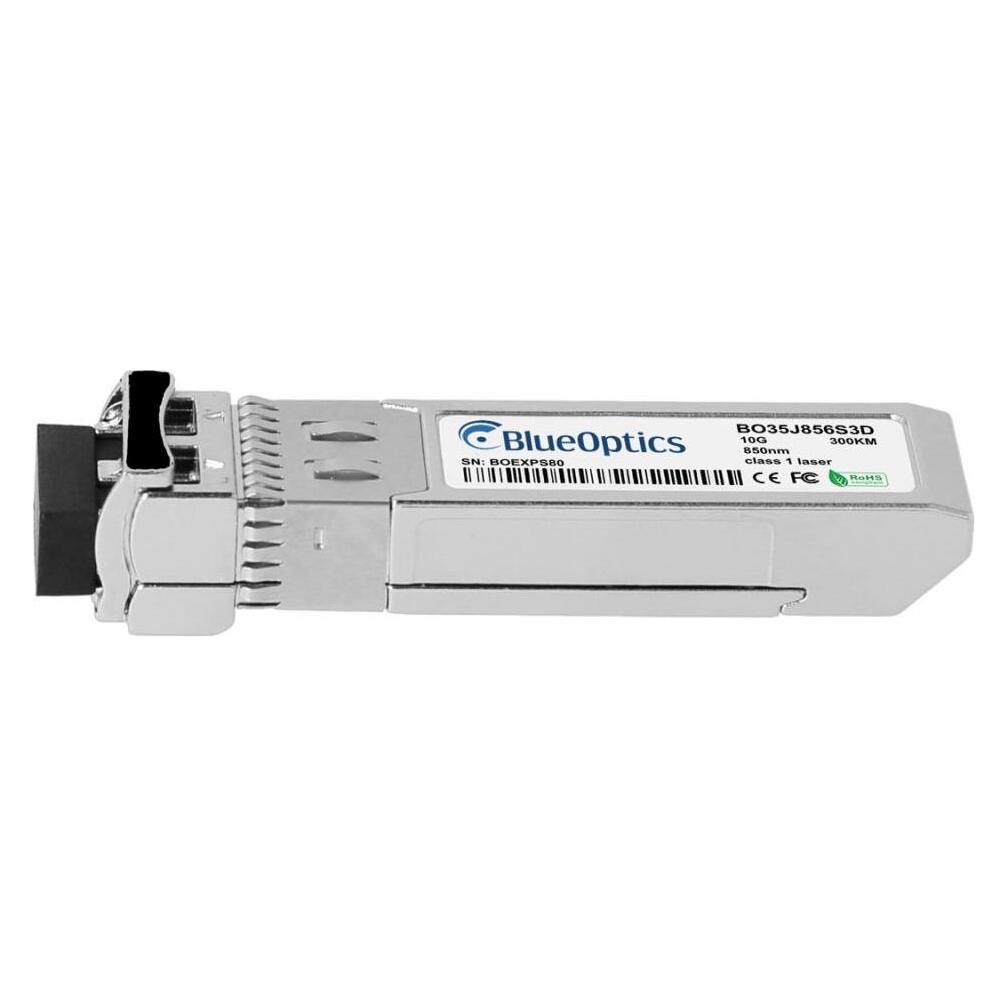
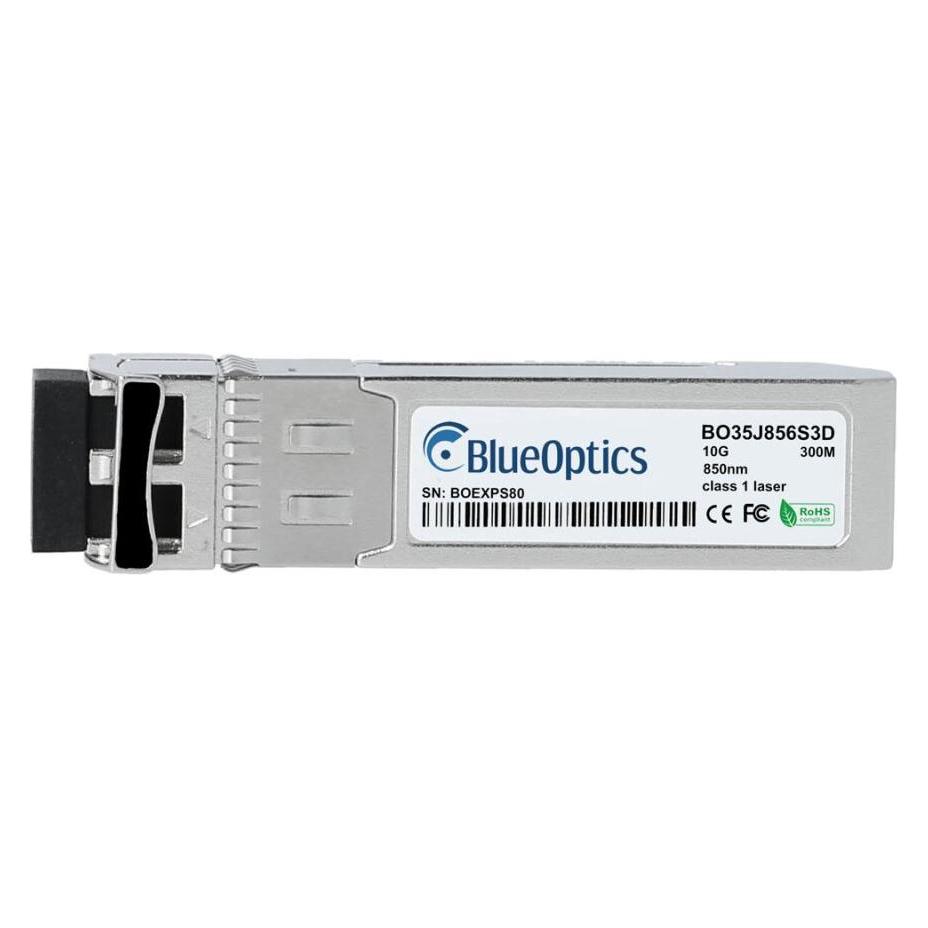
Ähnliche Suchbegriffe für CBO-Fujitsu-SFPP-SR-kompatibler
Top-Angebote
Produkte zum Begriff CBO-Fujitsu-SFPP-SR-kompatibler:
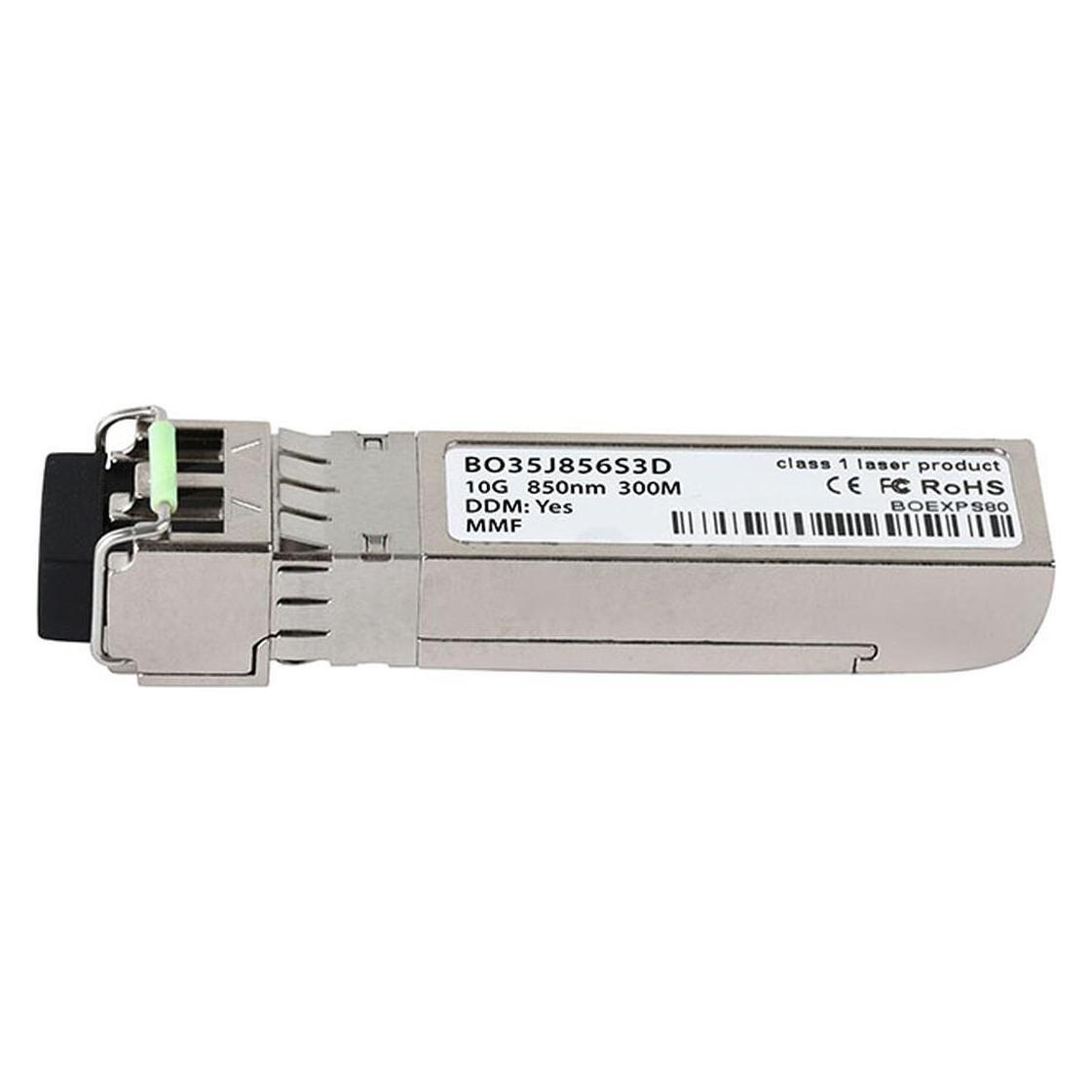
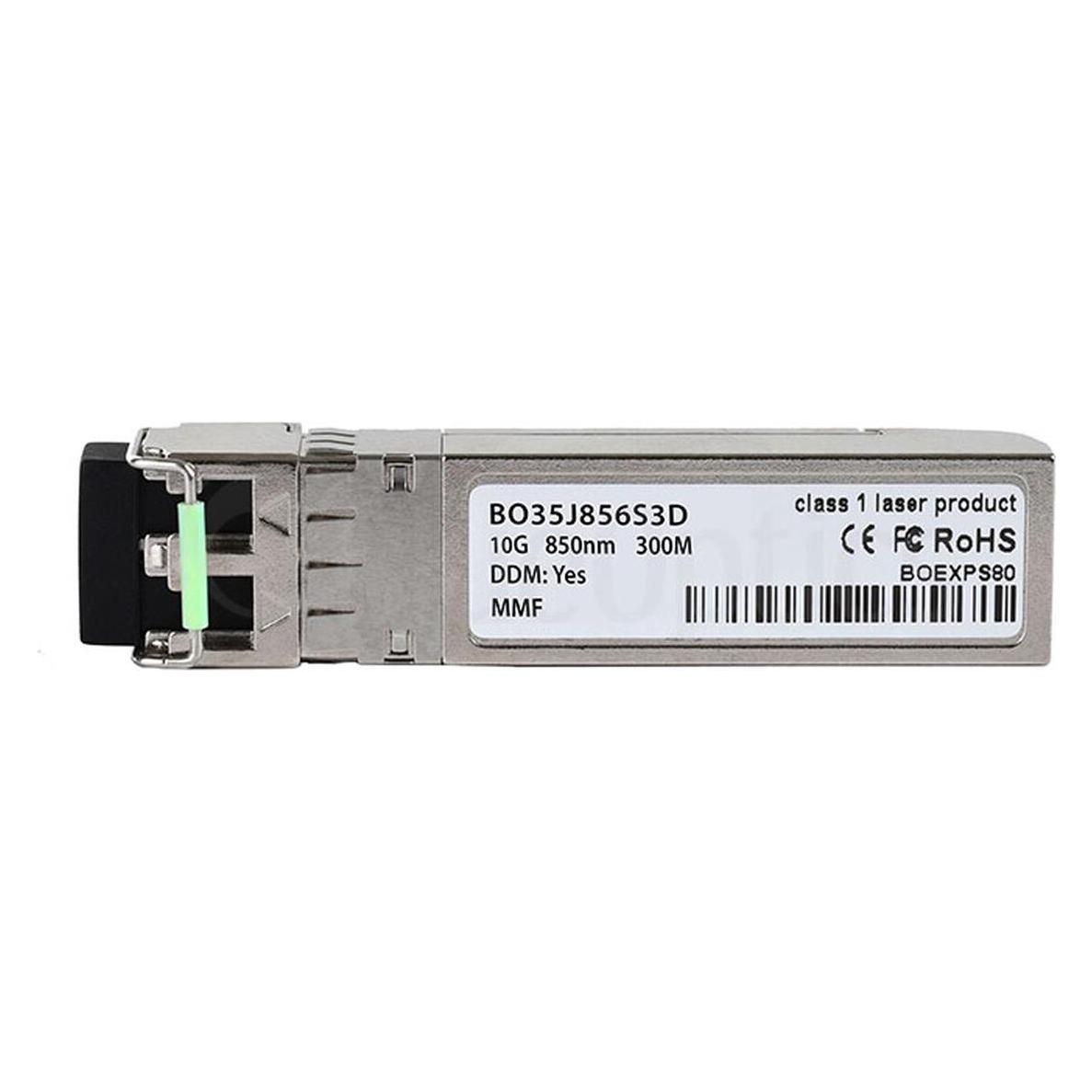
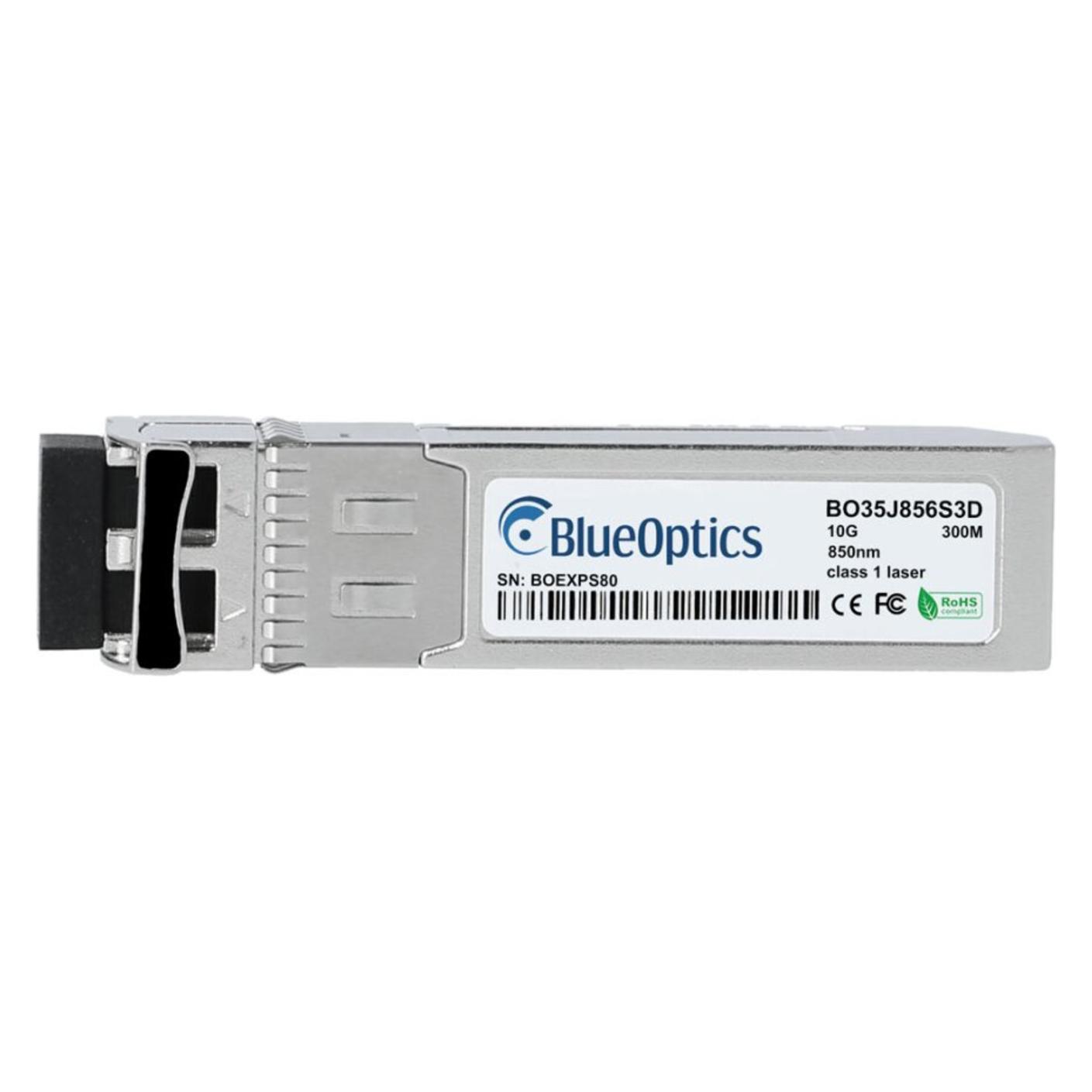
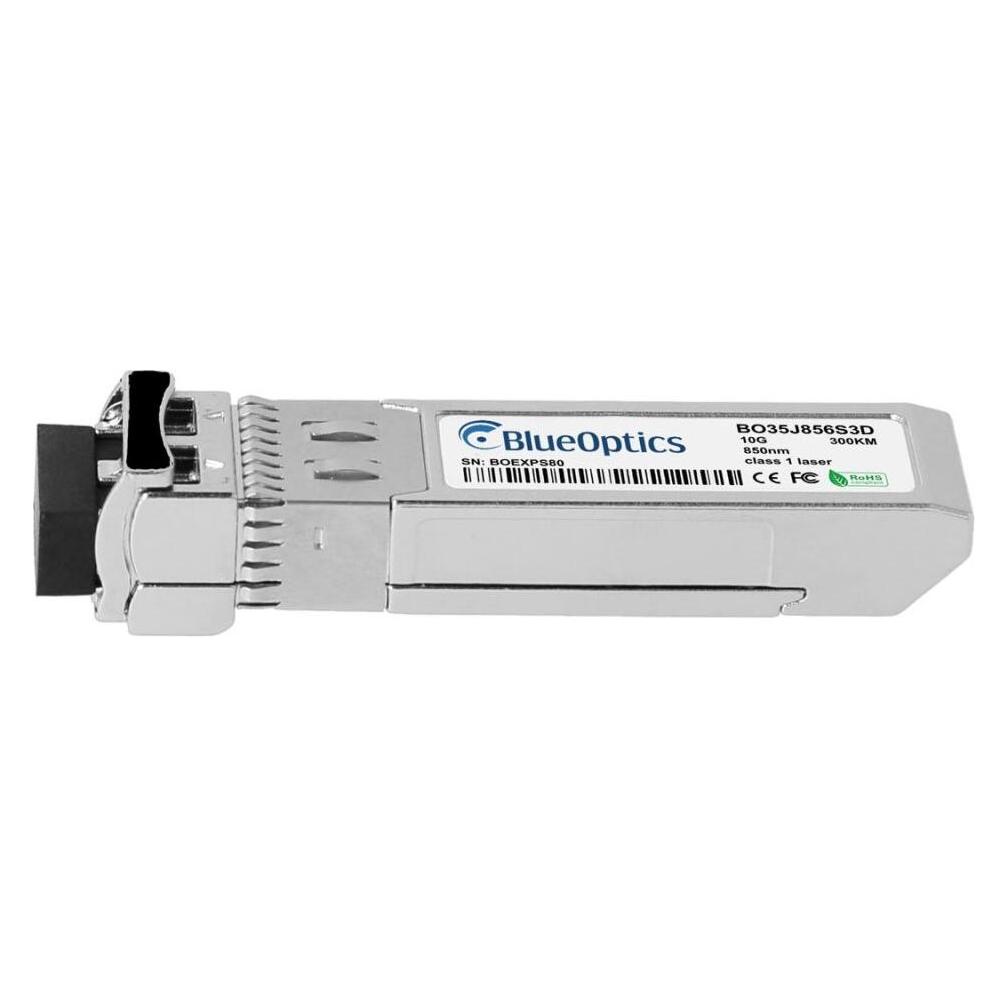
-
Warum stürzt der Fujitsu Laptop beim Schütteln ab?
Es ist möglich, dass beim Schütteln des Laptops eine Verbindung oder ein Bauteil im Inneren des Geräts gelöst wird, was zu einem Absturz führt. Dies kann auf eine lose Verbindung oder einen beschädigten Bauteil, wie beispielsweise den Speicher oder die Festplatte, hinweisen. Es wird empfohlen, das Gerät von einem Fachmann überprüfen zu lassen, um das genaue Problem zu identifizieren und zu beheben. **
-
Wie mache ich einen Screenshot am Laptop Fujitsu?
Um einen Screenshot auf einem Fujitsu-Laptop zu machen, kannst du die "Druck" -Taste auf deiner Tastatur verwenden. Drücke einfach die "Druck" -Taste, um einen Screenshot des gesamten Bildschirms zu machen. Wenn du nur einen Screenshot des aktiven Fensters machen möchtest, drücke "Alt" + "Druck". Der Screenshot wird dann in die Zwischenablage kopiert. Du kannst ihn dann in ein Bildbearbeitungsprogramm oder ein Textdokument einfügen. Wenn du Windows 10 verwendest, kannst du auch die Tastenkombination "Windows-Taste" + "Druck" verwenden, um einen Screenshot zu machen, der automatisch im Ordner "Bilder" gespeichert wird. **
-
Wie mache ich mit meinem Fujitsu Laptop einen Screenshot?
Um mit einem Fujitsu Laptop einen Screenshot zu machen, kannst du die "Druck" Taste auf deiner Tastatur verwenden. Drücke einfach die "Druck" Taste, um einen Screenshot des gesamten Bildschirms zu erstellen. Du kannst auch die Tastenkombination "Windows-Taste + Druck" verwenden, um den Screenshot direkt in deinem Bilderordner zu speichern. Falls du nur einen Ausschnitt des Bildschirms erfassen möchtest, kannst du die Tastenkombination "Windows-Taste + Umschalttaste + S" verwenden, um einen Bereich auszuwählen und einen Screenshot zu machen. Alternativ kannst du auch die Snipping-Tool-App von Windows verwenden, um Screenshots auf deinem Fujitsu Laptop zu erstellen. **
-
Was ist mit dem Laptop Fujitsu Siemens Amilo passiert?
Es tut mir leid, aber ich kann keine Informationen über einen spezifischen Vorfall mit dem Laptop Fujitsu Siemens Amilo finden. Es ist möglich, dass es verschiedene Probleme oder Vorfälle mit diesem Laptop gegeben hat, aber ohne weitere Informationen kann ich keine genaue Antwort geben. Es wäre hilfreich, mehr Details oder den genauen Vorfall zu kennen, um eine bessere Antwort geben zu können. **

Kann ich ein Acer-Ladekabel mit einem Fujitsu-Laptop verwenden?
Es ist möglich, dass ein Acer-Ladekabel mit einem Fujitsu-Laptop funktioniert, solange die Anschlüsse und die Spannung des Ladekabels mit den Anforderungen des Fujitsu-Laptops übereinstimmen. Es wird jedoch empfohlen, das spezifische Ladekabel für den Fujitsu-Laptop zu verwenden, um Kompatibilitätsprobleme zu vermeiden und die Sicherheit zu gewährleisten. **
Gibt es einen HDMI-Ausgang am Laptop Fujitsu Lifebook A530?
Ja, das Fujitsu Lifebook A530 verfügt über einen HDMI-Ausgang. Dies ermöglicht es, den Laptop mit einem externen Monitor oder einem Fernseher zu verbinden und das Bild und den Ton zu übertragen. Der HDMI-Anschluss unterstützt auch die Übertragung von HD-Inhalten. **
Top-Angebote
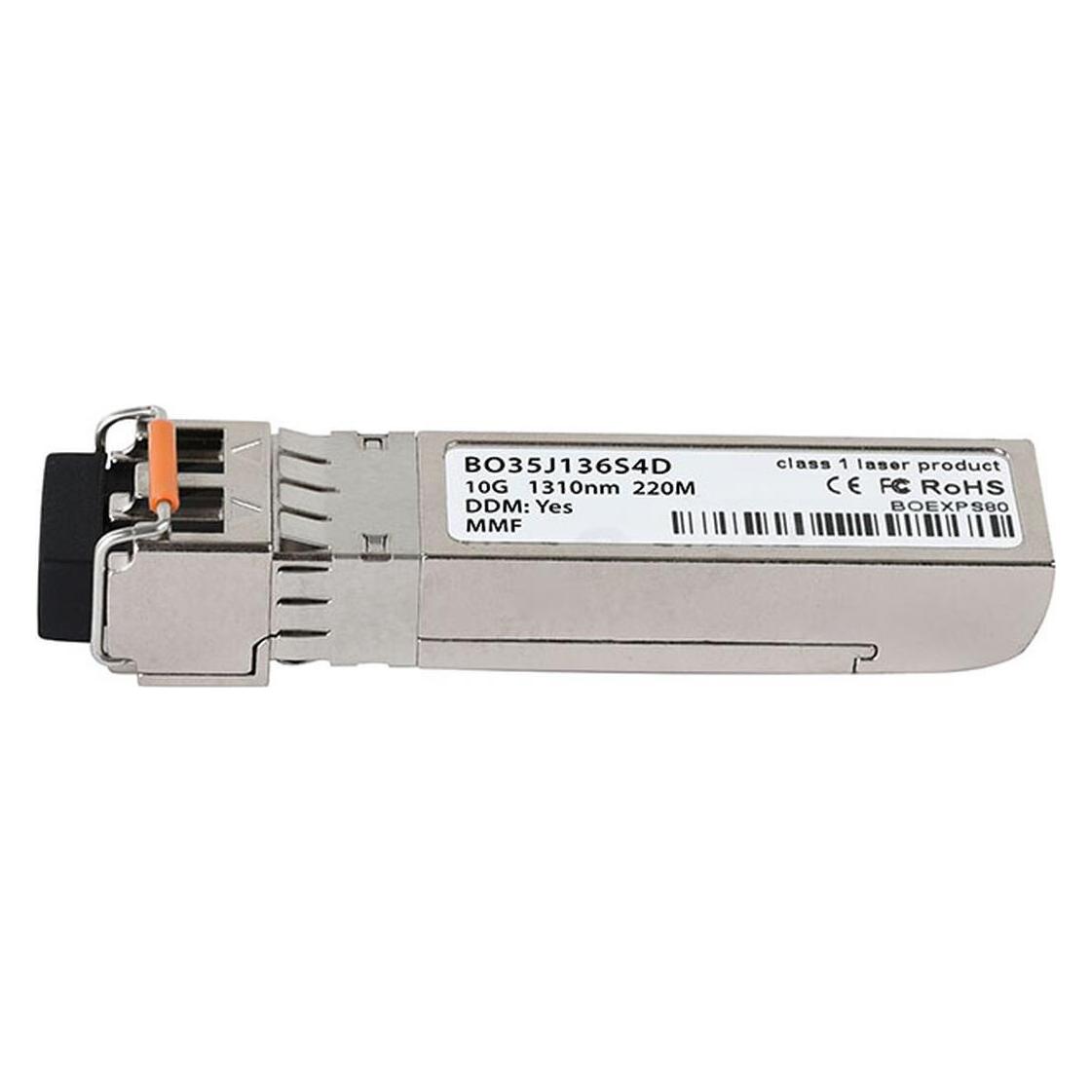
Produkte zum Begriff CBO-Fujitsu-SFPP-SR-kompatibler:
-
Was bedeutet "IBM-kompatibler PC"?
Ein "IBM-kompatibler PC" bezieht sich auf einen Personal Computer, der mit der Hardware und Software von IBM kompatibel ist. Dies bedeutet, dass er in der Lage ist, IBM-Software auszuführen und mit IBM-Peripheriegeräten zu arbeiten. Der Begriff wurde in den 1980er Jahren geprägt, als IBM den ersten PC auf den Markt brachte und andere Hersteller begannen, kompatible Systeme herzustellen. **
-
Brauche Hilfe bei meinem FLSUN SR 3D Drucker.
Natürlich, ich helfe gerne! Was genau ist das Problem mit deinem FLSUN SR 3D Drucker? Bitte beschreibe es mir genauer, damit ich dir besser helfen kann. **
-
Warum stürzt der Fujitsu Laptop beim Schütteln ab?
Es ist möglich, dass beim Schütteln des Laptops eine Verbindung oder ein Bauteil im Inneren des Geräts gelöst wird, was zu einem Absturz führt. Dies kann auf eine lose Verbindung oder einen beschädigten Bauteil, wie beispielsweise den Speicher oder die Festplatte, hinweisen. Es wird empfohlen, das Gerät von einem Fachmann überprüfen zu lassen, um das genaue Problem zu identifizieren und zu beheben. **
-
Wie mache ich einen Screenshot am Laptop Fujitsu?
Um einen Screenshot auf einem Fujitsu-Laptop zu machen, kannst du die "Druck" -Taste auf deiner Tastatur verwenden. Drücke einfach die "Druck" -Taste, um einen Screenshot des gesamten Bildschirms zu machen. Wenn du nur einen Screenshot des aktiven Fensters machen möchtest, drücke "Alt" + "Druck". Der Screenshot wird dann in die Zwischenablage kopiert. Du kannst ihn dann in ein Bildbearbeitungsprogramm oder ein Textdokument einfügen. Wenn du Windows 10 verwendest, kannst du auch die Tastenkombination "Windows-Taste" + "Druck" verwenden, um einen Screenshot zu machen, der automatisch im Ordner "Bilder" gespeichert wird. **
Ähnliche Suchbegriffe für CBO-Fujitsu-SFPP-SR-kompatibler
-
Wie mache ich mit meinem Fujitsu Laptop einen Screenshot?
Um mit einem Fujitsu Laptop einen Screenshot zu machen, kannst du die "Druck" Taste auf deiner Tastatur verwenden. Drücke einfach die "Druck" Taste, um einen Screenshot des gesamten Bildschirms zu erstellen. Du kannst auch die Tastenkombination "Windows-Taste + Druck" verwenden, um den Screenshot direkt in deinem Bilderordner zu speichern. Falls du nur einen Ausschnitt des Bildschirms erfassen möchtest, kannst du die Tastenkombination "Windows-Taste + Umschalttaste + S" verwenden, um einen Bereich auszuwählen und einen Screenshot zu machen. Alternativ kannst du auch die Snipping-Tool-App von Windows verwenden, um Screenshots auf deinem Fujitsu Laptop zu erstellen. **
-
Was ist mit dem Laptop Fujitsu Siemens Amilo passiert?
Es tut mir leid, aber ich kann keine Informationen über einen spezifischen Vorfall mit dem Laptop Fujitsu Siemens Amilo finden. Es ist möglich, dass es verschiedene Probleme oder Vorfälle mit diesem Laptop gegeben hat, aber ohne weitere Informationen kann ich keine genaue Antwort geben. Es wäre hilfreich, mehr Details oder den genauen Vorfall zu kennen, um eine bessere Antwort geben zu können. **
-
Kann ich ein Acer-Ladekabel mit einem Fujitsu-Laptop verwenden?
Es ist möglich, dass ein Acer-Ladekabel mit einem Fujitsu-Laptop funktioniert, solange die Anschlüsse und die Spannung des Ladekabels mit den Anforderungen des Fujitsu-Laptops übereinstimmen. Es wird jedoch empfohlen, das spezifische Ladekabel für den Fujitsu-Laptop zu verwenden, um Kompatibilitätsprobleme zu vermeiden und die Sicherheit zu gewährleisten. **
-
Gibt es einen HDMI-Ausgang am Laptop Fujitsu Lifebook A530?
Ja, das Fujitsu Lifebook A530 verfügt über einen HDMI-Ausgang. Dies ermöglicht es, den Laptop mit einem externen Monitor oder einem Fernseher zu verbinden und das Bild und den Ton zu übertragen. Der HDMI-Anschluss unterstützt auch die Übertragung von HD-Inhalten. **
* Alle Preise verstehen sich inklusive der gesetzlichen Mehrwertsteuer und ggf. zuzüglich Versandkosten. Die Angebotsinformationen basieren auf den Angaben des jeweiligen Shops und werden über automatisierte Prozesse aktualisiert. Eine Aktualisierung in Echtzeit findet nicht statt, so dass es im Einzelfall zu Abweichungen kommen kann. ** Hinweis: Teile dieses Inhalts wurden von KI erstellt.