Domain tvoe.de kaufen?
Wir ziehen mit dem Projekt
tvoe.de um.
Sind Sie am Kauf der Domain
tvoe.de interessiert?
domain@kv-gmbh.de · 0541-91531010
Domain tvoe.de kaufen?
Wie verbinde ich HP Drucker mit Laptop?
Um deinen HP Drucker mit deinem Laptop zu verbinden, benötigst du zuerst das passende USB-Kabel oder eine drahtlose Verbindungsmethode wie Wi-Fi oder Bluetooth. Stelle sicher, dass dein HP Drucker eingeschaltet ist und über genügend Tinte und Papier verfügt. Öffne dann die Druckereinstellungen auf deinem Laptop und wähle deinen HP Drucker aus der Liste der verfügbaren Geräte aus. Befolge die Anweisungen auf dem Bildschirm, um die Verbindung abzuschließen und deinen HP Drucker erfolgreich mit deinem Laptop zu verbinden. Wenn du weitere Unterstützung benötigst, kannst du auch die offizielle HP-Website oder den Kundendienst kontaktieren. **
Wie verbinde ich mein Tablet mit dem HP Drucker?
Um dein Tablet mit einem HP-Drucker zu verbinden, musst du sicherstellen, dass beide Geräte mit demselben WLAN-Netzwerk verbunden sind. Öffne dann die Druckereinstellungen auf deinem Tablet und wähle den HP-Drucker aus der Liste der verfügbaren Geräte aus. Folge den Anweisungen auf dem Bildschirm, um die Verbindung herzustellen. Alternativ kannst du auch die HP Smart App herunterladen, um den Drucker mit deinem Tablet zu verbinden und drahtlos zu drucken. Hast du bereits versucht, den Drucker mit deinem Tablet zu verbinden? **
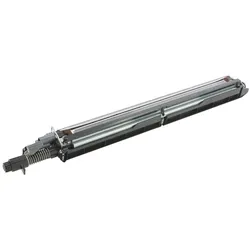
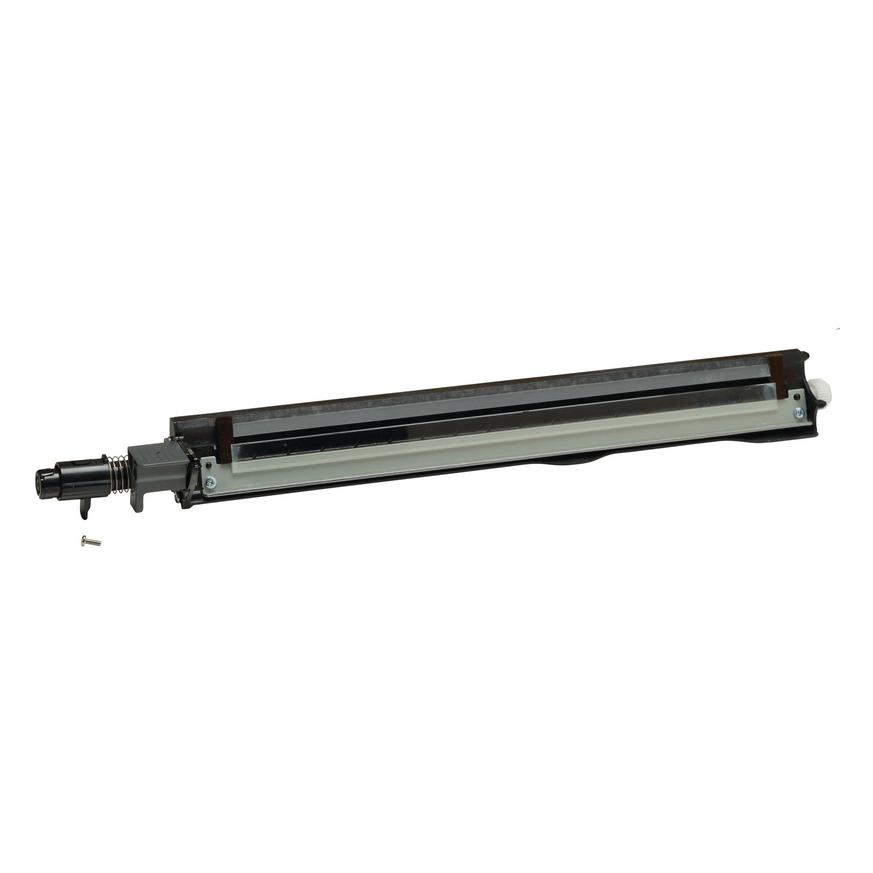
Ähnliche Suchbegriffe für HP-Image-Transfer-Blade
Top-Angebote
Produkte zum Begriff HP-Image-Transfer-Blade:
-
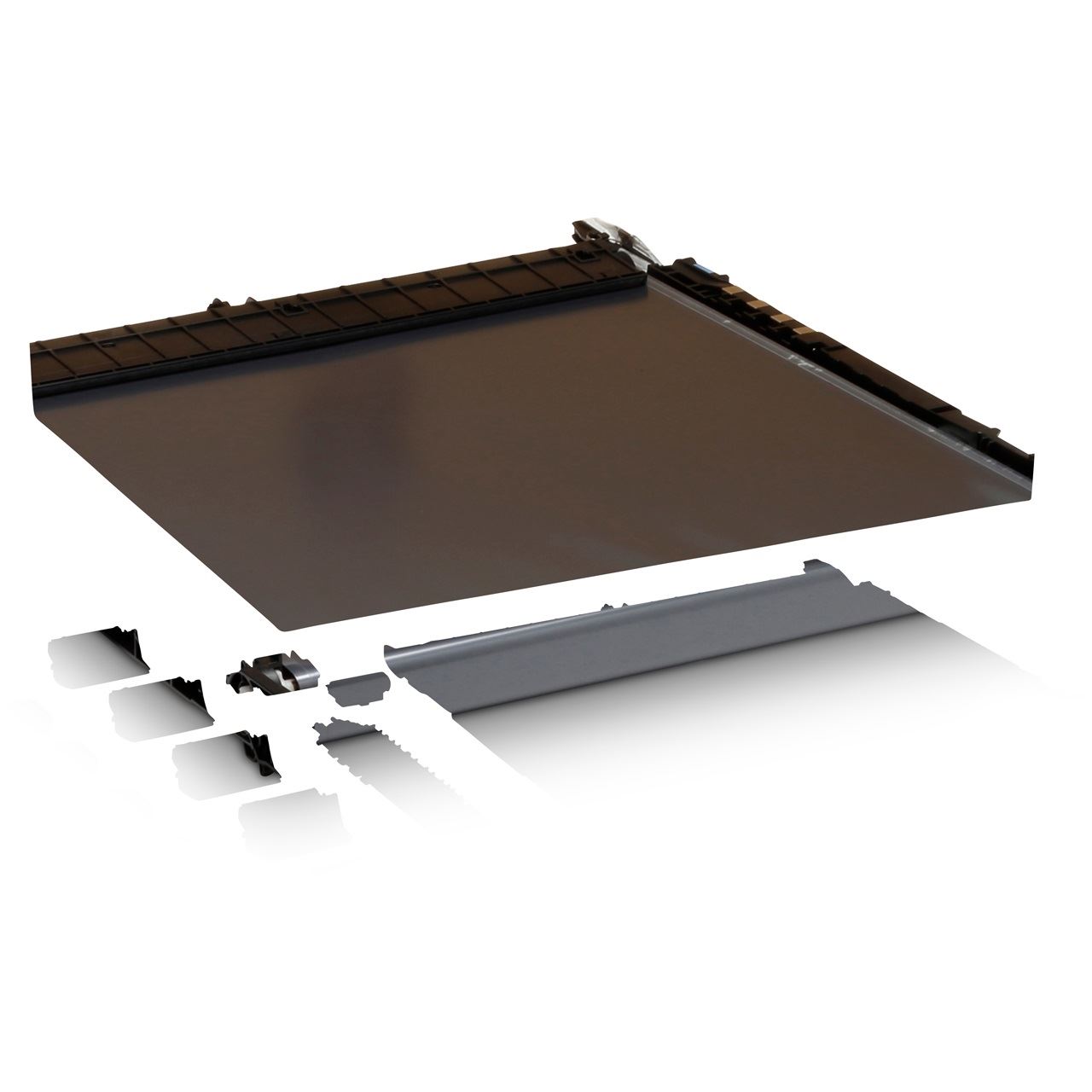
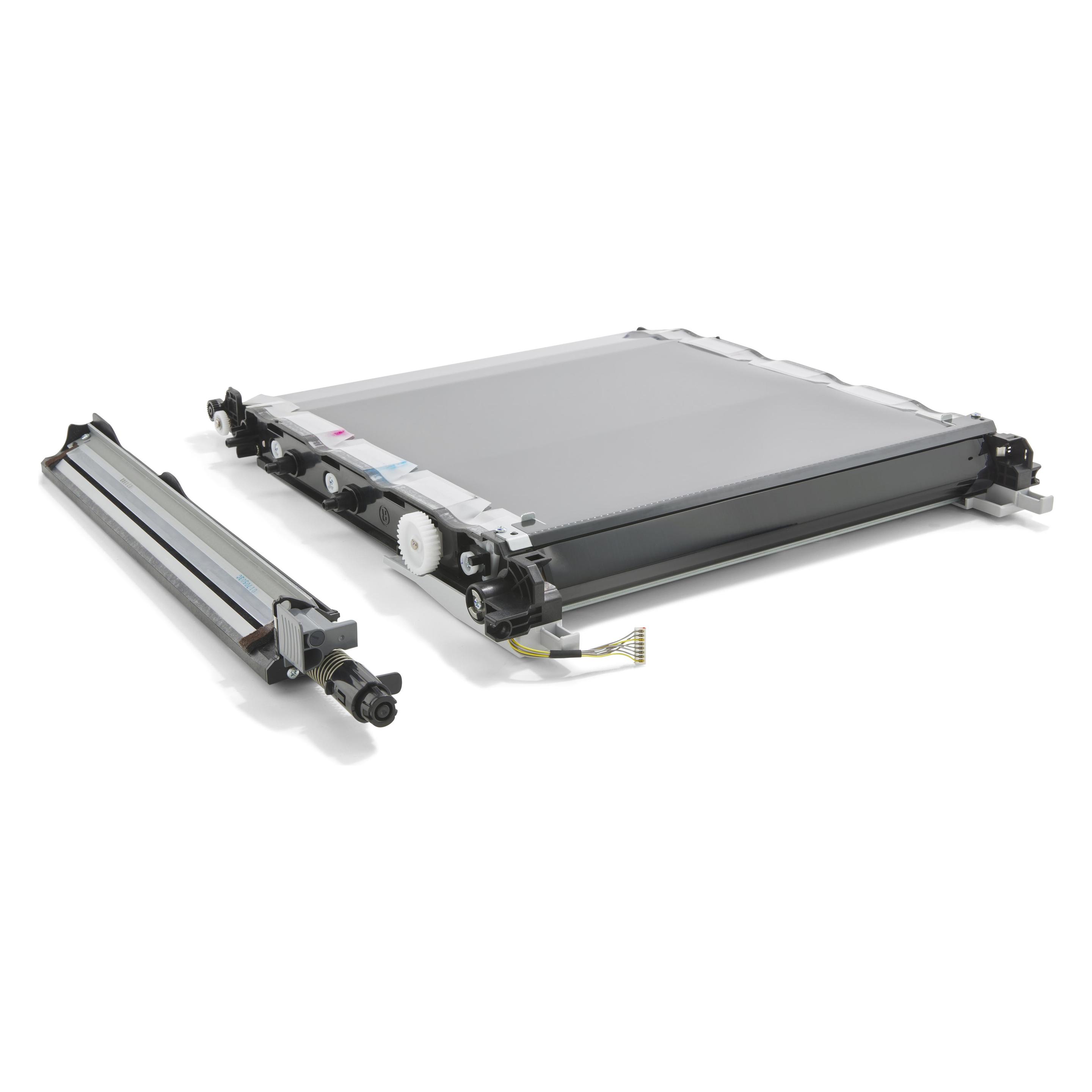
HP Laserjet Image Transfer Belt, Drucker ZubehörDas HP LaserJet Image Transfer Belt ist ein essentielles Druckerzubehör, das für die optimale Leistung von HP LaserJet Druckern konzipiert wurde. Dieses Transferband gewährleistet eine gleichbleibend hohe Druckqualität und trägt zur Langlebigkeit des Druckers bei. Mit einer Druckleistung von bis zu 225.000 Seiten ist es ideal für Umgebungen mit hohem Druckaufkommen. Die Installation des Transferbands ist unkompliziert und ermöglicht eine schnelle Wartung, sodass Benutzer jederzeit von einer konstanten Druckqualität profitieren können. Das Produkt ist leicht und kompakt, was die Handhabung und den Austausch erleichtert. Die Verwendung von Original HP Zubehör wie diesem Transferband unterstützt nicht nur die Druckerleistung, sondern auch die Umwelt, da es aus nachhaltigen Materialien hergestellt wird. - Druckleistung von bis zu 225.000 Seiten für hohe Druckvolumen - Einfache Installation für schnelle Wartung - Hergestellt aus nachhaltigen Materialien zur Unterstützung umweltfreundlicher Praktiken.389,28 €*Versand: 0,00 €Sichere Weiterleitung zum Anbieter


-
Wie kann ich HP Drucker mit Laptop verbinden?
Um deinen HP Drucker mit deinem Laptop zu verbinden, musst du sicherstellen, dass beide Geräte mit demselben WLAN-Netzwerk verbunden sind. Installiere dann die neueste Treibersoftware für deinen HP Drucker auf deinem Laptop. Öffne die Druckereinstellungen auf deinem Laptop und wähle deinen HP Drucker aus der Liste der verfügbaren Geräte aus. Führe einen Testdruck durch, um sicherzustellen, dass die Verbindung erfolgreich hergestellt wurde. Wenn Probleme auftreten, überprüfe die Verbindungseinstellungen und kontaktiere gegebenenfalls den HP Support. **
-
Warum erkennt das HP Image Flash Utility die BIOS-Datei nicht?
Es gibt mehrere mögliche Gründe, warum das HP Image Flash Utility die BIOS-Datei nicht erkennt. Es könnte sein, dass die Datei beschädigt oder nicht im richtigen Format ist. Es ist auch möglich, dass das Flash-Utility nicht mit der spezifischen Version des BIOS kompatibel ist. Es könnte auch ein Problem mit der Verbindung zwischen dem Computer und dem Flash-Utility geben, zum Beispiel ein fehlerhaftes Kabel oder eine fehlerhafte USB-Verbindung. Es kann hilfreich sein, die Datei erneut herunterzuladen, sicherzustellen, dass sie im richtigen Format ist und sicherzustellen, dass alle Verbindungen korrekt sind. **
-
Wie verbinde ich meinen HP Drucker mit meinem Laptop?
Um deinen HP Drucker mit deinem Laptop zu verbinden, benötigst du zuerst das passende USB-Kabel oder eine drahtlose Verbindungsoption wie WLAN oder Bluetooth. Stelle sicher, dass dein Drucker eingeschaltet ist und über genügend Tinte und Papier verfügt. Gehe dann auf deinem Laptop in die Einstellungen und wähle die Option für Drucker und Scanner aus. Dort kannst du deinen HP Drucker hinzufügen und die Verbindung herstellen. Vergiss nicht, die entsprechende Software oder Treiber für deinen Drucker herunterzuladen, um eine reibungslose Verbindung sicherzustellen. **
-
Wie verbinde ich meinen HP Drucker mit dem Internet?
Wie verbinde ich meinen HP Drucker mit dem Internet? Um deinen HP Drucker mit dem Internet zu verbinden, musst du sicherstellen, dass dein Drucker über WLAN-Funktionen verfügt. Gehe in den Einstellungen deines Druckers auf das WLAN-Menü und wähle das Netzwerk aus, mit dem du dich verbinden möchtest. Gib das Passwort für das Netzwerk ein und bestätige die Verbindung. Sobald dein Drucker mit dem Internet verbunden ist, kannst du von verschiedenen Geräten aus drahtlos drucken. **


Welche HP Drucker Patronen?
Welche HP Drucker Patronen sind kompatibel mit Ihrem Druckermodell? Es ist wichtig, die richtigen Patronen zu verwenden, um optimale Druckergebnisse zu erzielen. Überprüfen Sie die Modellnummer Ihres HP-Druckers, um sicherzustellen, dass Sie die passenden Patronen kaufen. Es gibt verschiedene Arten von HP Druckerpatronen, darunter Tintenpatronen und Tonerkartuschen. Informieren Sie sich über die spezifischen Patronen, die Ihr Drucker benötigt, um sicherzustellen, dass Sie die richtige Wahl treffen. Wenn Sie unsicher sind, können Sie auch den HP Kundendienst kontaktieren, um weitere Informationen zu erhalten. **
Wie lange hält ein HP Drucker, HP Envy 5030?
Die Lebensdauer eines HP Envy 5030 Druckers kann variieren, abhängig von der Nutzung und den Wartungsmaßnahmen. In der Regel können Drucker dieser Art mehrere Jahre lang halten, wenn sie ordnungsgemäß gepflegt und gewartet werden. Es ist jedoch wichtig zu beachten, dass die Lebensdauer eines Druckers auch von der technologischen Entwicklung abhängen kann, da neue Modelle mit fortschrittlicheren Funktionen auf den Markt kommen. **
Top-Angebote
Produkte zum Begriff HP-Image-Transfer-Blade:
-
HP Laserjet Image Transfer Belt, Drucker ZubehörDas HP LaserJet Image Transfer Belt ist ein essentielles Druckerzubehör, das für die optimale Leistung von HP LaserJet Druckern konzipiert wurde. Dieses Transferband gewährleistet eine gleichbleibend hohe Druckqualität und trägt zur Langlebigkeit des Druckers bei. Mit einer Druckleistung von bis zu 225.000 Seiten ist es ideal für Umgebungen mit hohem Druckaufkommen. Die Installation des Transferbands ist unkompliziert und ermöglicht eine schnelle Wartung, sodass Benutzer jederzeit von einer konstanten Druckqualität profitieren können. Das Produkt ist leicht und kompakt, was die Handhabung und den Austausch erleichtert. Die Verwendung von Original HP Zubehör wie diesem Transferband unterstützt nicht nur die Druckerleistung, sondern auch die Umwelt, da es aus nachhaltigen Materialien hergestellt wird. - Druckleistung von bis zu 225.000 Seiten für hohe Druckvolumen - Einfache Installation für schnelle Wartung - Hergestellt aus nachhaltigen Materialien zur Unterstützung umweltfreundlicher Praktiken.389,28 €*Versand: 0,00 €Sichere Weiterleitung zum Anbieter
-
Wie verbinde ich HP Drucker mit Laptop?
Um deinen HP Drucker mit deinem Laptop zu verbinden, benötigst du zuerst das passende USB-Kabel oder eine drahtlose Verbindungsmethode wie Wi-Fi oder Bluetooth. Stelle sicher, dass dein HP Drucker eingeschaltet ist und über genügend Tinte und Papier verfügt. Öffne dann die Druckereinstellungen auf deinem Laptop und wähle deinen HP Drucker aus der Liste der verfügbaren Geräte aus. Befolge die Anweisungen auf dem Bildschirm, um die Verbindung abzuschließen und deinen HP Drucker erfolgreich mit deinem Laptop zu verbinden. Wenn du weitere Unterstützung benötigst, kannst du auch die offizielle HP-Website oder den Kundendienst kontaktieren. **
-
Wie verbinde ich mein Tablet mit dem HP Drucker?
Um dein Tablet mit einem HP-Drucker zu verbinden, musst du sicherstellen, dass beide Geräte mit demselben WLAN-Netzwerk verbunden sind. Öffne dann die Druckereinstellungen auf deinem Tablet und wähle den HP-Drucker aus der Liste der verfügbaren Geräte aus. Folge den Anweisungen auf dem Bildschirm, um die Verbindung herzustellen. Alternativ kannst du auch die HP Smart App herunterladen, um den Drucker mit deinem Tablet zu verbinden und drahtlos zu drucken. Hast du bereits versucht, den Drucker mit deinem Tablet zu verbinden? **
-
Wie kann ich HP Drucker mit Laptop verbinden?
Um deinen HP Drucker mit deinem Laptop zu verbinden, musst du sicherstellen, dass beide Geräte mit demselben WLAN-Netzwerk verbunden sind. Installiere dann die neueste Treibersoftware für deinen HP Drucker auf deinem Laptop. Öffne die Druckereinstellungen auf deinem Laptop und wähle deinen HP Drucker aus der Liste der verfügbaren Geräte aus. Führe einen Testdruck durch, um sicherzustellen, dass die Verbindung erfolgreich hergestellt wurde. Wenn Probleme auftreten, überprüfe die Verbindungseinstellungen und kontaktiere gegebenenfalls den HP Support. **
-
Warum erkennt das HP Image Flash Utility die BIOS-Datei nicht?
Es gibt mehrere mögliche Gründe, warum das HP Image Flash Utility die BIOS-Datei nicht erkennt. Es könnte sein, dass die Datei beschädigt oder nicht im richtigen Format ist. Es ist auch möglich, dass das Flash-Utility nicht mit der spezifischen Version des BIOS kompatibel ist. Es könnte auch ein Problem mit der Verbindung zwischen dem Computer und dem Flash-Utility geben, zum Beispiel ein fehlerhaftes Kabel oder eine fehlerhafte USB-Verbindung. Es kann hilfreich sein, die Datei erneut herunterzuladen, sicherzustellen, dass sie im richtigen Format ist und sicherzustellen, dass alle Verbindungen korrekt sind. **
Ähnliche Suchbegriffe für HP-Image-Transfer-Blade
-
Hello ImageHello Image , Die Inszenierung der Dinge , Stroboskope > Lichter & Leuchten , Erscheinungsjahr: 202504, Redaktion: Beyerle, Tulga~Heinrich, Viktoria~Ruelfs, Esther, Seitenzahl/Blattzahl: 192, Abbildungen: 210 Abbildungen, Themenüberschrift: DESIGN / Product, Keyword: 21. Jahrhundert; 21st Century; Art 21st Century; Contemporary Art; Contemporary art; Fotografie; Kunst 21. Jahrhundert; Photography; Sculpture; Skulptur; Zeitgenössische Kunst, Fachschema: Ausstellungskatalog~Industrial Design~Produktdesign~Möbel - Mobiliar, Fachkategorie: Kunst: allgemeine Themen~Produktdesign~Möbeldesign, Warengruppe: HC/Bildende Kunst, UNSPSC: 49019900, Warenverzeichnis für die Außenhandelsstatistik: 49019900, Länge: 330, Breite: 236, Höhe: 21, Gewicht: 1106, Produktform: Kartoniert, Genre: Geisteswissenschaften/Kunst/Musik,49,90 €*Versand: 0,00 €Sichere Weiterleitung zum Anbieter
-
Transfer im Kontext SchuleTransfer im Kontext Schule , Potenziale und Herausforderungen - Beiträge aus der EMSE-Netzwerk-Tagung , Blinker > Lichter & Leuchten , Erscheinungsjahr: 20240905, Produktform: Kartoniert, Titel der Reihe: Netzwerke im Bildungsbereich##, Redaktion: Beese, Christin~Gießelmann, Bente~Scholz, Luise A., Edition: NED, Seitenzahl/Blattzahl: 150, Keyword: Empirische Bildungsforschung; Netzwerke; Schulentwicklung; Schulische Netzwerke; Schulpädagogik; Transferforschung; Unterrrichtsentwicklung, Wissenschaft-Praxis-Transfer, Fachschema: Bildungssystem~Bildungswesen~Didaktik~Unterricht / Didaktik, Fachkategorie: Bildungswesen: Organisation und Verwaltung~Didaktische Kompetenz und Lehrmethoden, Warengruppe: TB/Bildungswesen (Schule/Hochschule), UNSPSC: 49019900, Warenverzeichnis für die Außenhandelsstatistik: 49019900, Länge: 236, Breite: 166, Höhe: 13, Gewicht: 304, Produktform: Kartoniert, Genre: Sozialwissenschaften/Recht/Wirtschaft,29,90 €*Versand: 0,00 €Sichere Weiterleitung zum Anbieter
-
Wie verbinde ich meinen HP Drucker mit meinem Laptop?
Um deinen HP Drucker mit deinem Laptop zu verbinden, benötigst du zuerst das passende USB-Kabel oder eine drahtlose Verbindungsoption wie WLAN oder Bluetooth. Stelle sicher, dass dein Drucker eingeschaltet ist und über genügend Tinte und Papier verfügt. Gehe dann auf deinem Laptop in die Einstellungen und wähle die Option für Drucker und Scanner aus. Dort kannst du deinen HP Drucker hinzufügen und die Verbindung herstellen. Vergiss nicht, die entsprechende Software oder Treiber für deinen Drucker herunterzuladen, um eine reibungslose Verbindung sicherzustellen. **
-
Wie verbinde ich meinen HP Drucker mit dem Internet?
Wie verbinde ich meinen HP Drucker mit dem Internet? Um deinen HP Drucker mit dem Internet zu verbinden, musst du sicherstellen, dass dein Drucker über WLAN-Funktionen verfügt. Gehe in den Einstellungen deines Druckers auf das WLAN-Menü und wähle das Netzwerk aus, mit dem du dich verbinden möchtest. Gib das Passwort für das Netzwerk ein und bestätige die Verbindung. Sobald dein Drucker mit dem Internet verbunden ist, kannst du von verschiedenen Geräten aus drahtlos drucken. **
-
Welche HP Drucker Patronen?
Welche HP Drucker Patronen sind kompatibel mit Ihrem Druckermodell? Es ist wichtig, die richtigen Patronen zu verwenden, um optimale Druckergebnisse zu erzielen. Überprüfen Sie die Modellnummer Ihres HP-Druckers, um sicherzustellen, dass Sie die passenden Patronen kaufen. Es gibt verschiedene Arten von HP Druckerpatronen, darunter Tintenpatronen und Tonerkartuschen. Informieren Sie sich über die spezifischen Patronen, die Ihr Drucker benötigt, um sicherzustellen, dass Sie die richtige Wahl treffen. Wenn Sie unsicher sind, können Sie auch den HP Kundendienst kontaktieren, um weitere Informationen zu erhalten. **
-
Wie lange hält ein HP Drucker, HP Envy 5030?
Die Lebensdauer eines HP Envy 5030 Druckers kann variieren, abhängig von der Nutzung und den Wartungsmaßnahmen. In der Regel können Drucker dieser Art mehrere Jahre lang halten, wenn sie ordnungsgemäß gepflegt und gewartet werden. Es ist jedoch wichtig zu beachten, dass die Lebensdauer eines Druckers auch von der technologischen Entwicklung abhängen kann, da neue Modelle mit fortschrittlicheren Funktionen auf den Markt kommen. **
* Alle Preise verstehen sich inklusive der gesetzlichen Mehrwertsteuer und ggf. zuzüglich Versandkosten. Die Angebotsinformationen basieren auf den Angaben des jeweiligen Shops und werden über automatisierte Prozesse aktualisiert. Eine Aktualisierung in Echtzeit findet nicht statt, so dass es im Einzelfall zu Abweichungen kommen kann. ** Hinweis: Teile dieses Inhalts wurden von KI erstellt.