Domain tvoe.de kaufen?
Wir ziehen mit dem Projekt
tvoe.de um.
Sind Sie am Kauf der Domain
tvoe.de interessiert?
domain@kv-gmbh.de · 0541-91531010
Domain tvoe.de kaufen?
Wie funktioniert ein Card Reader?
Ein Card Reader liest Informationen von magnetischen Streifen oder Chips auf Karten wie Kreditkarten oder Personalausweisen. Der Reader verwendet einen Magnetkopf oder einen Chipleser, um die Daten zu erfassen. Die Informationen werden dann an ein elektronisches Gerät wie einen Computer oder ein Kassensystem übertragen. Der Card Reader übersetzt die codierten Daten in lesbare Informationen, die vom System verarbeitet werden können. Auf diese Weise ermöglicht der Card Reader die schnelle und sichere Übertragung von Daten von Karten auf elektronische Geräte. **
Warum funktioniert der Benfei Card Reader CF Card nicht mit dem Samsung S9?
Es ist möglich, dass der Benfei Card Reader CF Card nicht mit dem Samsung S9 funktioniert, da möglicherweise keine Kompatibilität zwischen den beiden Geräten besteht. Es könnte auch sein, dass der Card Reader nicht ordnungsgemäß funktioniert oder dass das Samsung S9 möglicherweise nicht mit CF-Karten kompatibel ist. Es wird empfohlen, die Kompatibilität zwischen den Geräten zu überprüfen oder einen anderen Card Reader auszuprobieren, um das Problem zu lösen. **


Ähnliche Suchbegriffe für HP-keystroke-card-reader
Top-Angebote
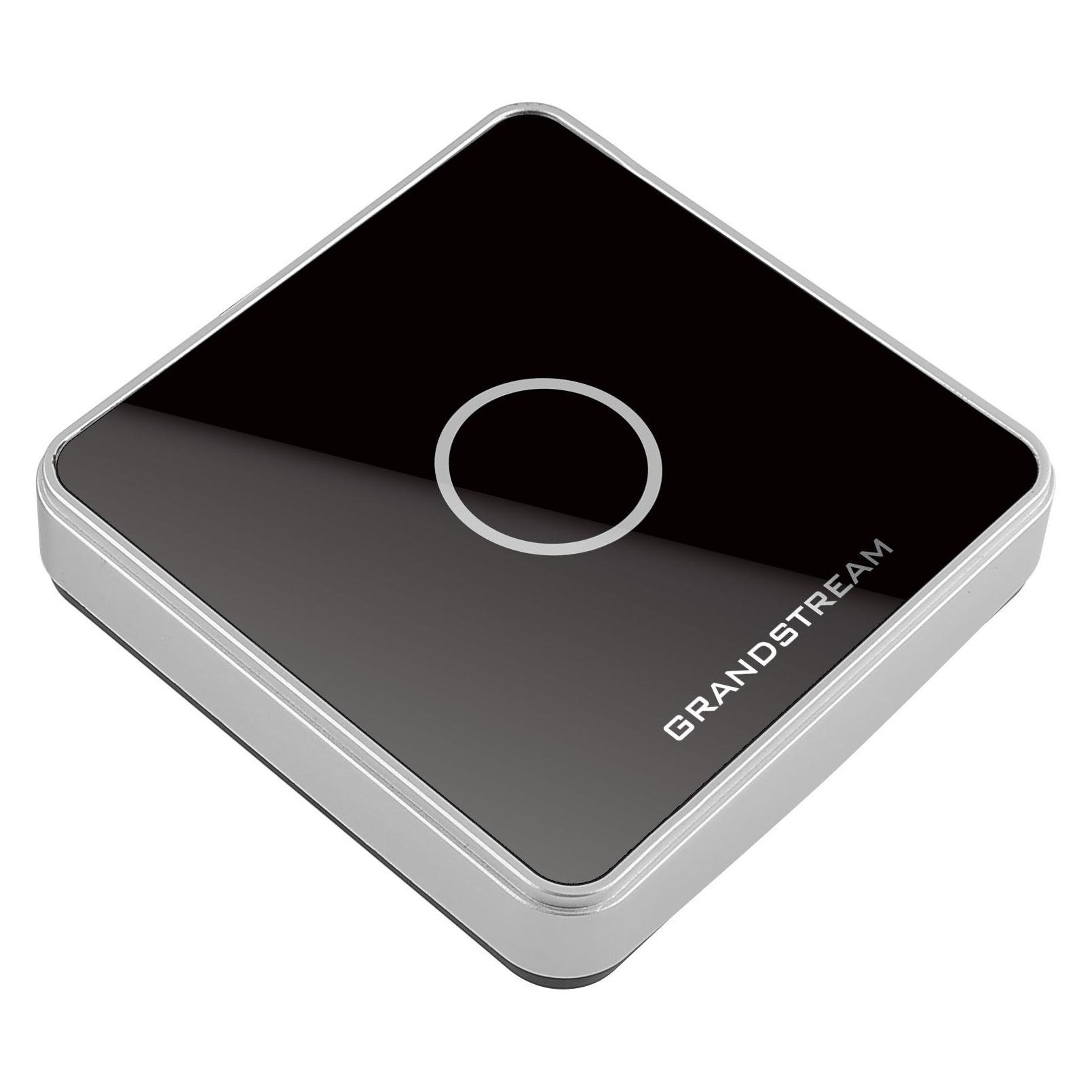
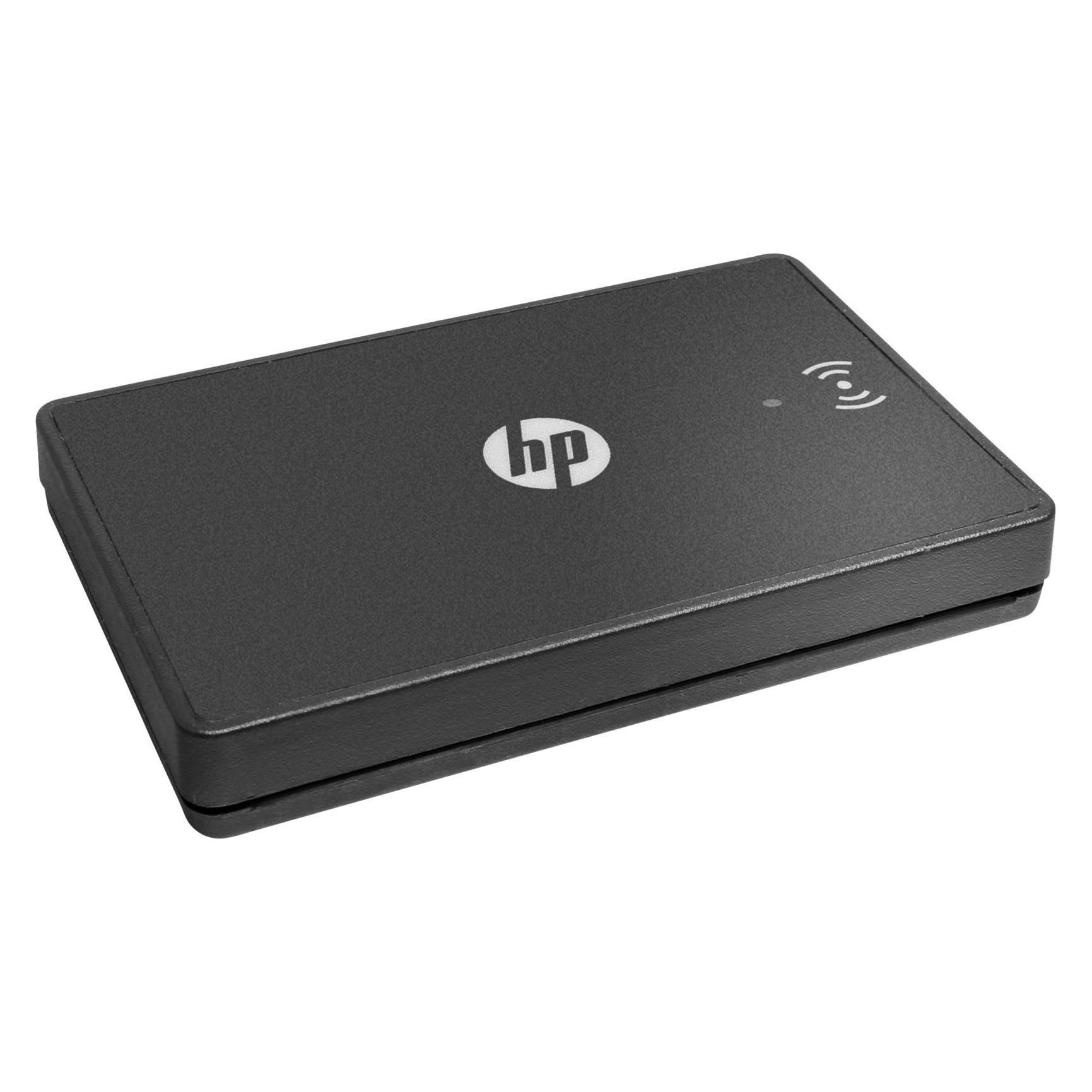
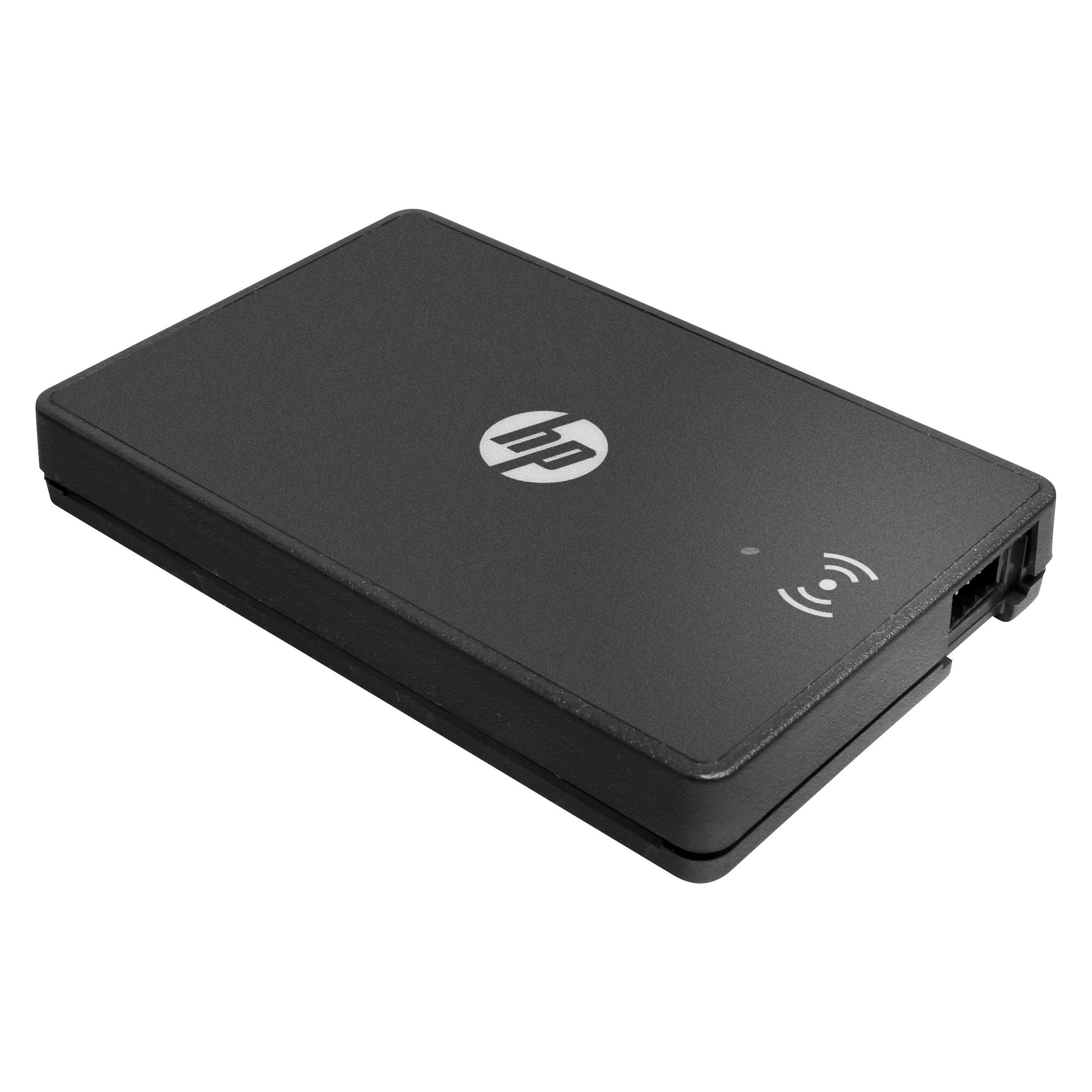
Produkte zum Begriff HP-keystroke-card-reader:

-
Wie lautet die korrekte Grammatik für "Card Reader im Notebook"?
Die korrekte Grammatik für "Card Reader im Notebook" ist bereits korrekt. Es handelt sich um eine präzise Beschreibung eines Card Readers, der sich im Notebook befindet. **
-
Wie verbinde ich HP Drucker mit Laptop?
Um deinen HP Drucker mit deinem Laptop zu verbinden, benötigst du zuerst das passende USB-Kabel oder eine drahtlose Verbindungsmethode wie Wi-Fi oder Bluetooth. Stelle sicher, dass dein HP Drucker eingeschaltet ist und über genügend Tinte und Papier verfügt. Öffne dann die Druckereinstellungen auf deinem Laptop und wähle deinen HP Drucker aus der Liste der verfügbaren Geräte aus. Befolge die Anweisungen auf dem Bildschirm, um die Verbindung abzuschließen und deinen HP Drucker erfolgreich mit deinem Laptop zu verbinden. Wenn du weitere Unterstützung benötigst, kannst du auch die offizielle HP-Website oder den Kundendienst kontaktieren. **
-
Smartphone oder E-Reader?
Die Wahl zwischen einem Smartphone und einem E-Reader hängt von den individuellen Bedürfnissen ab. Ein Smartphone bietet vielseitige Funktionen wie Telefonieren, Surfen im Internet und Zugriff auf verschiedene Apps. Ein E-Reader hingegen ist speziell für das Lesen von E-Books optimiert und bietet oft ein angenehmeres Leseerlebnis mit einem E-Ink-Display. Letztendlich kommt es darauf an, ob man primär ein Gerät zum Lesen oder ein multifunktionales Gerät sucht. **
-
Wie verbinde ich mein Tablet mit dem HP Drucker?
Um dein Tablet mit einem HP-Drucker zu verbinden, musst du sicherstellen, dass beide Geräte mit demselben WLAN-Netzwerk verbunden sind. Öffne dann die Druckereinstellungen auf deinem Tablet und wähle den HP-Drucker aus der Liste der verfügbaren Geräte aus. Folge den Anweisungen auf dem Bildschirm, um die Verbindung herzustellen. Alternativ kannst du auch die HP Smart App herunterladen, um den Drucker mit deinem Tablet zu verbinden und drahtlos zu drucken. Hast du bereits versucht, den Drucker mit deinem Tablet zu verbinden? **

Wie kann ich HP Drucker mit Laptop verbinden?
Um deinen HP Drucker mit deinem Laptop zu verbinden, musst du sicherstellen, dass beide Geräte mit demselben WLAN-Netzwerk verbunden sind. Installiere dann die neueste Treibersoftware für deinen HP Drucker auf deinem Laptop. Öffne die Druckereinstellungen auf deinem Laptop und wähle deinen HP Drucker aus der Liste der verfügbaren Geräte aus. Führe einen Testdruck durch, um sicherzustellen, dass die Verbindung erfolgreich hergestellt wurde. Wenn Probleme auftreten, überprüfe die Verbindungseinstellungen und kontaktiere gegebenenfalls den HP Support. **
Wie verbinde ich meinen HP Drucker mit meinem Laptop?
Um deinen HP Drucker mit deinem Laptop zu verbinden, benötigst du zuerst das passende USB-Kabel oder eine drahtlose Verbindungsoption wie WLAN oder Bluetooth. Stelle sicher, dass dein Drucker eingeschaltet ist und über genügend Tinte und Papier verfügt. Gehe dann auf deinem Laptop in die Einstellungen und wähle die Option für Drucker und Scanner aus. Dort kannst du deinen HP Drucker hinzufügen und die Verbindung herstellen. Vergiss nicht, die entsprechende Software oder Treiber für deinen Drucker herunterzuladen, um eine reibungslose Verbindung sicherzustellen. **
Top-Angebote
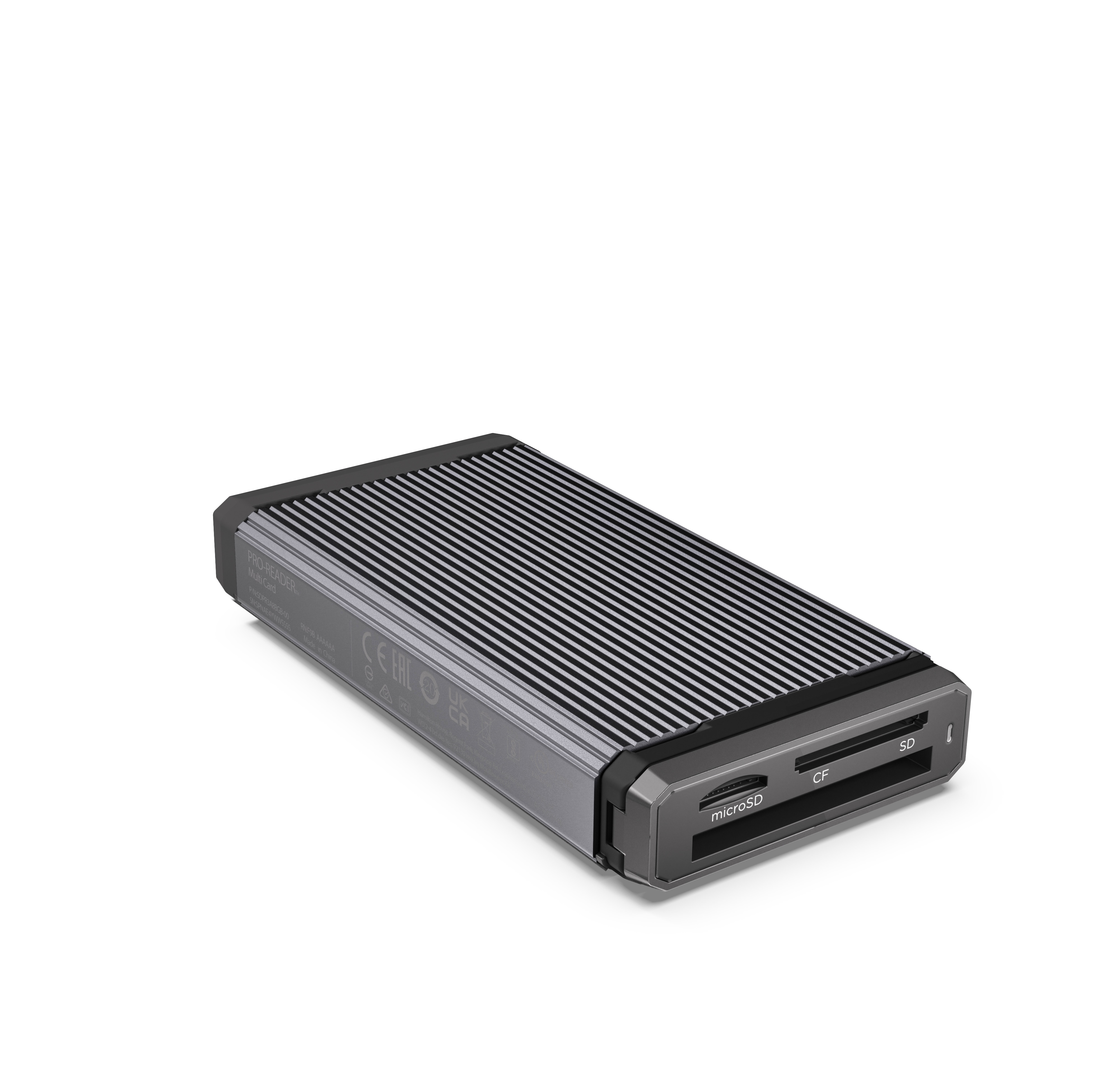
Produkte zum Begriff HP-keystroke-card-reader:
-
Wie funktioniert ein Card Reader?
Ein Card Reader liest Informationen von magnetischen Streifen oder Chips auf Karten wie Kreditkarten oder Personalausweisen. Der Reader verwendet einen Magnetkopf oder einen Chipleser, um die Daten zu erfassen. Die Informationen werden dann an ein elektronisches Gerät wie einen Computer oder ein Kassensystem übertragen. Der Card Reader übersetzt die codierten Daten in lesbare Informationen, die vom System verarbeitet werden können. Auf diese Weise ermöglicht der Card Reader die schnelle und sichere Übertragung von Daten von Karten auf elektronische Geräte. **
-
Warum funktioniert der Benfei Card Reader CF Card nicht mit dem Samsung S9?
Es ist möglich, dass der Benfei Card Reader CF Card nicht mit dem Samsung S9 funktioniert, da möglicherweise keine Kompatibilität zwischen den beiden Geräten besteht. Es könnte auch sein, dass der Card Reader nicht ordnungsgemäß funktioniert oder dass das Samsung S9 möglicherweise nicht mit CF-Karten kompatibel ist. Es wird empfohlen, die Kompatibilität zwischen den Geräten zu überprüfen oder einen anderen Card Reader auszuprobieren, um das Problem zu lösen. **
-
Wie lautet die korrekte Grammatik für "Card Reader im Notebook"?
Die korrekte Grammatik für "Card Reader im Notebook" ist bereits korrekt. Es handelt sich um eine präzise Beschreibung eines Card Readers, der sich im Notebook befindet. **
-
Wie verbinde ich HP Drucker mit Laptop?
Um deinen HP Drucker mit deinem Laptop zu verbinden, benötigst du zuerst das passende USB-Kabel oder eine drahtlose Verbindungsmethode wie Wi-Fi oder Bluetooth. Stelle sicher, dass dein HP Drucker eingeschaltet ist und über genügend Tinte und Papier verfügt. Öffne dann die Druckereinstellungen auf deinem Laptop und wähle deinen HP Drucker aus der Liste der verfügbaren Geräte aus. Befolge die Anweisungen auf dem Bildschirm, um die Verbindung abzuschließen und deinen HP Drucker erfolgreich mit deinem Laptop zu verbinden. Wenn du weitere Unterstützung benötigst, kannst du auch die offizielle HP-Website oder den Kundendienst kontaktieren. **
Ähnliche Suchbegriffe für HP-keystroke-card-reader
-
Smartphone oder E-Reader?
Die Wahl zwischen einem Smartphone und einem E-Reader hängt von den individuellen Bedürfnissen ab. Ein Smartphone bietet vielseitige Funktionen wie Telefonieren, Surfen im Internet und Zugriff auf verschiedene Apps. Ein E-Reader hingegen ist speziell für das Lesen von E-Books optimiert und bietet oft ein angenehmeres Leseerlebnis mit einem E-Ink-Display. Letztendlich kommt es darauf an, ob man primär ein Gerät zum Lesen oder ein multifunktionales Gerät sucht. **
-
Wie verbinde ich mein Tablet mit dem HP Drucker?
Um dein Tablet mit einem HP-Drucker zu verbinden, musst du sicherstellen, dass beide Geräte mit demselben WLAN-Netzwerk verbunden sind. Öffne dann die Druckereinstellungen auf deinem Tablet und wähle den HP-Drucker aus der Liste der verfügbaren Geräte aus. Folge den Anweisungen auf dem Bildschirm, um die Verbindung herzustellen. Alternativ kannst du auch die HP Smart App herunterladen, um den Drucker mit deinem Tablet zu verbinden und drahtlos zu drucken. Hast du bereits versucht, den Drucker mit deinem Tablet zu verbinden? **
-
Wie kann ich HP Drucker mit Laptop verbinden?
Um deinen HP Drucker mit deinem Laptop zu verbinden, musst du sicherstellen, dass beide Geräte mit demselben WLAN-Netzwerk verbunden sind. Installiere dann die neueste Treibersoftware für deinen HP Drucker auf deinem Laptop. Öffne die Druckereinstellungen auf deinem Laptop und wähle deinen HP Drucker aus der Liste der verfügbaren Geräte aus. Führe einen Testdruck durch, um sicherzustellen, dass die Verbindung erfolgreich hergestellt wurde. Wenn Probleme auftreten, überprüfe die Verbindungseinstellungen und kontaktiere gegebenenfalls den HP Support. **
-
Wie verbinde ich meinen HP Drucker mit meinem Laptop?
Um deinen HP Drucker mit deinem Laptop zu verbinden, benötigst du zuerst das passende USB-Kabel oder eine drahtlose Verbindungsoption wie WLAN oder Bluetooth. Stelle sicher, dass dein Drucker eingeschaltet ist und über genügend Tinte und Papier verfügt. Gehe dann auf deinem Laptop in die Einstellungen und wähle die Option für Drucker und Scanner aus. Dort kannst du deinen HP Drucker hinzufügen und die Verbindung herstellen. Vergiss nicht, die entsprechende Software oder Treiber für deinen Drucker herunterzuladen, um eine reibungslose Verbindung sicherzustellen. **
* Alle Preise verstehen sich inklusive der gesetzlichen Mehrwertsteuer und ggf. zuzüglich Versandkosten. Die Angebotsinformationen basieren auf den Angaben des jeweiligen Shops und werden über automatisierte Prozesse aktualisiert. Eine Aktualisierung in Echtzeit findet nicht statt, so dass es im Einzelfall zu Abweichungen kommen kann. ** Hinweis: Teile dieses Inhalts wurden von KI erstellt.