Domain tvoe.de kaufen?
Wir ziehen mit dem Projekt
tvoe.de um.
Sind Sie am Kauf der Domain
tvoe.de interessiert?
domain@kv-gmbh.de · 0541-91531010
Domain tvoe.de kaufen?
Regelt der Philips Android TV die Lautstärke automatisch?
Ja, der Philips Android TV verfügt über eine Funktion zur automatischen Lautstärkeregelung. Diese Funktion gleicht die Lautstärke zwischen verschiedenen Quellen und Inhalten aus, um ein gleichmäßiges Hörerlebnis zu gewährleisten. **
Wie installiere ich Android auf dem Philips 49PUS6101/12?
Um Android auf dem Philips 49PUS6101/12 zu installieren, musst du das Betriebssystem des Fernsehers aktualisieren. Gehe dazu auf die offizielle Philips-Website, suche nach dem Modell und lade die neueste Firmware herunter. Übertrage die heruntergeladene Datei auf einen USB-Stick und schließe diesen an den Fernseher an. Folge den Anweisungen auf dem Bildschirm, um das Update durchzuführen und Android auf dem Fernseher zu installieren. **


Ähnliche Suchbegriffe für Philips-CRD50-00-Android
Top-Angebote
Produkte zum Begriff Philips-CRD50-00-Android:
-
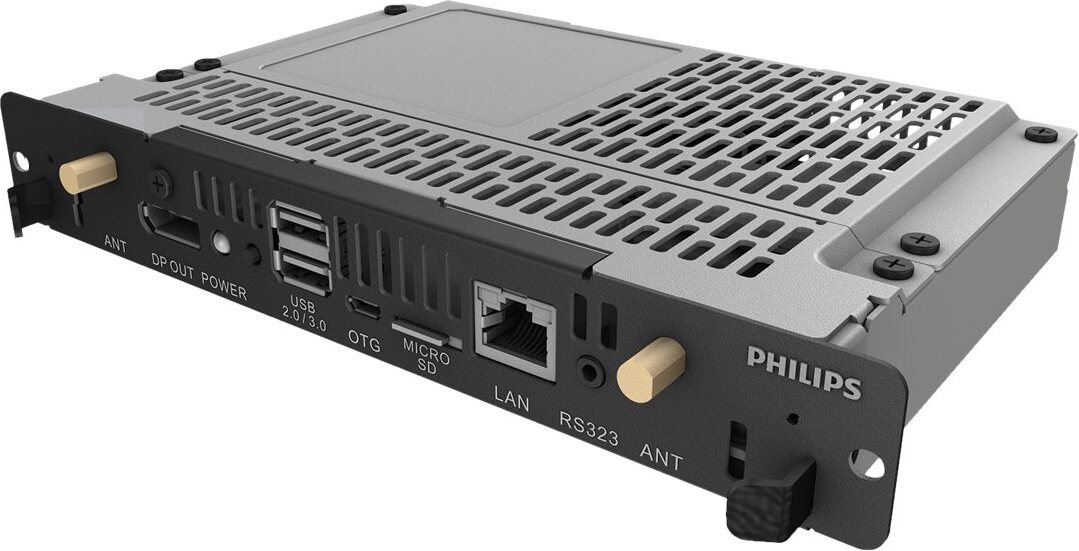
PHILIPS CRD50/00 Android OPS player Quad core RK3399 SoC with dual core GPU 4GB RAM - 64GB eMMC - MiQuad Core RK3399 SoC4 GB RAM, 64 GB eMMCMicro-SD KartenleserUHD Ausgang über OPS oder DisplayPortAndroid 7.1.2 AllgemeinHerstellerPhilipsHerst.Art.Nr.CRD50/00EAN8712581751166HauptmerkmaleProduktbeschreibungPhilips CRD50 - Digital Signage-PlayerGerätetypDigital Signage-PlayerAbmessungen (Breite x Tiefe x Höhe)20 cm x 13.5 cm x 3 cmUnterstützte Flash-SpeicherkartenmicroSDAuflösung1080pSchnittstellenGigabit Ethernet, USB 3.0StandbildformateBMP, JPEG, PNGAudioformateWMA, MP3, AAC-LC, M4A, AAC-HE, ADTSWiedergabeformateMPEG-4, MPEG-2, MPEG-1, MOV, AVI, VOB, H.263, TS, H.264, MKV, DAT, VP8, MP4AllgemeinGerätetypDigital Signage-PlayerBreite20 cmTiefe13.5 cmHöhe3 cmGewicht600 gSchnittstellenGigabit Ethernet, USB 3.0SchlüsselfunktionenDigitaler Audio-Player, digitaler Fotobetrachter, digitaler Video-PlayerArbeitsspeicher / SpeicherkapazitätUnterstützte Flash-SpeicherkartenmicroSDStandbilderStandbildformateBMP, JPEG, PNGDigital AudioAudioformateWMA, MP3, AAC-LC, M4A, AAC-HE, ADTSVideoWiedergabefo394,18 €*Versand: 0,00 €Sichere Weiterleitung zum Anbieter

-
Funktioniert Disney Plus über die Internet Explorer App bei Philips TV ohne Android System?
Nein, Disney Plus ist nicht über die Internet Explorer App auf Philips TVs ohne Android System verfügbar. Disney Plus kann jedoch über andere unterstützte Plattformen wie Smart TVs mit Android-Betriebssystem, Apple TV, Roku, Amazon Fire TV und anderen gestreamt werden. **
-
Wie komme ich ins Internet bei Philips Fernseher?
Um ins Internet auf einem Philips Fernseher zu gelangen, benötigst du eine aktive Internetverbindung. Du kannst entweder eine kabelgebundene Verbindung über ein Ethernet-Kabel herstellen oder eine drahtlose Verbindung über WLAN einrichten. Gehe dazu in das Einstellungsmenü deines Fernsehers und wähle die Option für Netzwerkeinstellungen aus. Dort kannst du dein WLAN-Netzwerk auswählen und das Passwort eingeben, um dich zu verbinden. Sobald die Verbindung hergestellt ist, kannst du auf verschiedene Online-Dienste und Apps auf deinem Philips Fernseher zugreifen. **
-
Wie verbinde ich einen Laptop mit einem Philips Fernseher?
Um einen Laptop mit einem Philips Fernseher zu verbinden, benötigst du ein HDMI-Kabel. Schließe das eine Ende des Kabels an den HDMI-Ausgang des Laptops und das andere Ende an einen freien HDMI-Eingang des Fernsehers an. Stelle sicher, dass der Fernseher auf den entsprechenden HDMI-Eingang eingestellt ist und dein Laptop das Bildsignal über HDMI ausgibt. **
-
Samsung oder Philips Fernseher?
Die Wahl zwischen Samsung und Philips Fernsehern hängt von persönlichen Vorlieben und Anforderungen ab. Samsung ist bekannt für seine hochwertige Bildqualität und innovative Technologien wie QLED und OLED. Philips hingegen bietet oft eine gute Kombination aus Bildqualität und Ambilight-Technologie, die das Fernseherlebnis verbessert. Es ist ratsam, verschiedene Modelle beider Marken zu vergleichen und diejenige auszuwählen, die den eigenen Bedürfnissen am besten entspricht. **
Wie kann ich meinen Philips-Fernseher mit dem Internet verbinden?
Um Ihren Philips-Fernseher mit dem Internet zu verbinden, benötigen Sie entweder eine kabelgebundene Ethernet-Verbindung oder eine drahtlose WLAN-Verbindung. Überprüfen Sie zunächst, ob Ihr Fernseher über einen Ethernet-Anschluss verfügt. Wenn ja, können Sie ein Ethernet-Kabel verwenden, um den Fernseher direkt mit Ihrem Router zu verbinden. Wenn Ihr Fernseher WLAN-fähig ist, gehen Sie zu den Einstellungen des Fernsehers, wählen Sie die WLAN-Option aus und folgen Sie den Anweisungen, um sich mit Ihrem WLAN-Netzwerk zu verbinden. **
Wie kann ich meinen Philips Fernseher mit dem Internet verbinden?
Um deinen Philips Fernseher mit dem Internet zu verbinden, benötigst du entweder ein Ethernet-Kabel, um eine kabelgebundene Verbindung herzustellen, oder du kannst das WLAN deines Fernsehers nutzen. Gehe in den Einstellungen deines Fernsehers auf die Netzwerkeinstellungen und wähle entweder WLAN oder Ethernet aus. Folge den Anweisungen auf dem Bildschirm, um dein Netzwerk auszuwählen und das Passwort einzugeben. Sobald die Verbindung hergestellt ist, kannst du auf verschiedene Online-Dienste wie Streaming-Plattformen oder Apps zugreifen. Stelle sicher, dass dein Fernseher über die neueste Software aktualisiert ist, um die bestmögliche Leistung und Sicherheit zu gewährleisten. **
Top-Angebote
Produkte zum Begriff Philips-CRD50-00-Android:
-
Philips CRD50/00 Android OPS Player, Digital Signage Zubehör, SchwarzDer Philips CRD50/00 Network Player ist ein leistungsstarkes Gerät, das mit einem Quad-Core RK3399 SoC und einer Dual-Core GPU ausgestattet ist. Er verfügt über 4 GB RAM und 64 GB eMMC-Speicher. Damit ist genügend Platz für all Ihre Inhalte vorhanden. Zeigen Sie Ihre wichtigsten Inhalte in höchster Qualität mit dem Philips CRD50/00 Android OPS Player.398,07 €*Versand: 0,00 €Sichere Weiterleitung zum Anbieter
-
PHILIPS CRD50/00 Android OPS player Quad core RK3399 SoC with dual core GPU 4GB RAM - 64GB eMMC - MiQuad Core RK3399 SoC4 GB RAM, 64 GB eMMCMicro-SD KartenleserUHD Ausgang über OPS oder DisplayPortAndroid 7.1.2 AllgemeinHerstellerPhilipsHerst.Art.Nr.CRD50/00EAN8712581751166HauptmerkmaleProduktbeschreibungPhilips CRD50 - Digital Signage-PlayerGerätetypDigital Signage-PlayerAbmessungen (Breite x Tiefe x Höhe)20 cm x 13.5 cm x 3 cmUnterstützte Flash-SpeicherkartenmicroSDAuflösung1080pSchnittstellenGigabit Ethernet, USB 3.0StandbildformateBMP, JPEG, PNGAudioformateWMA, MP3, AAC-LC, M4A, AAC-HE, ADTSWiedergabeformateMPEG-4, MPEG-2, MPEG-1, MOV, AVI, VOB, H.263, TS, H.264, MKV, DAT, VP8, MP4AllgemeinGerätetypDigital Signage-PlayerBreite20 cmTiefe13.5 cmHöhe3 cmGewicht600 gSchnittstellenGigabit Ethernet, USB 3.0SchlüsselfunktionenDigitaler Audio-Player, digitaler Fotobetrachter, digitaler Video-PlayerArbeitsspeicher / SpeicherkapazitätUnterstützte Flash-SpeicherkartenmicroSDStandbilderStandbildformateBMP, JPEG, PNGDigital AudioAudioformateWMA, MP3, AAC-LC, M4A, AAC-HE, ADTSVideoWiedergabefo394,18 €*Versand: 0,00 €Sichere Weiterleitung zum Anbieter
-
Regelt der Philips Android TV die Lautstärke automatisch?
Ja, der Philips Android TV verfügt über eine Funktion zur automatischen Lautstärkeregelung. Diese Funktion gleicht die Lautstärke zwischen verschiedenen Quellen und Inhalten aus, um ein gleichmäßiges Hörerlebnis zu gewährleisten. **
-
Wie installiere ich Android auf dem Philips 49PUS6101/12?
Um Android auf dem Philips 49PUS6101/12 zu installieren, musst du das Betriebssystem des Fernsehers aktualisieren. Gehe dazu auf die offizielle Philips-Website, suche nach dem Modell und lade die neueste Firmware herunter. Übertrage die heruntergeladene Datei auf einen USB-Stick und schließe diesen an den Fernseher an. Folge den Anweisungen auf dem Bildschirm, um das Update durchzuführen und Android auf dem Fernseher zu installieren. **
-
Funktioniert Disney Plus über die Internet Explorer App bei Philips TV ohne Android System?
Nein, Disney Plus ist nicht über die Internet Explorer App auf Philips TVs ohne Android System verfügbar. Disney Plus kann jedoch über andere unterstützte Plattformen wie Smart TVs mit Android-Betriebssystem, Apple TV, Roku, Amazon Fire TV und anderen gestreamt werden. **
-
Wie komme ich ins Internet bei Philips Fernseher?
Um ins Internet auf einem Philips Fernseher zu gelangen, benötigst du eine aktive Internetverbindung. Du kannst entweder eine kabelgebundene Verbindung über ein Ethernet-Kabel herstellen oder eine drahtlose Verbindung über WLAN einrichten. Gehe dazu in das Einstellungsmenü deines Fernsehers und wähle die Option für Netzwerkeinstellungen aus. Dort kannst du dein WLAN-Netzwerk auswählen und das Passwort eingeben, um dich zu verbinden. Sobald die Verbindung hergestellt ist, kannst du auf verschiedene Online-Dienste und Apps auf deinem Philips Fernseher zugreifen. **
Ähnliche Suchbegriffe für Philips-CRD50-00-Android
-
Philips 50?D-Line,FHD,24/7,L/P,600cd,ANDROID 14 (50BDL5050D/00)Produktbeschreibung: Philips 50BDL5050D 5000 Series - 127 cm (50") Klasse (125,7 cm (49.5") sichtbar) LCD-Display mit LED-Hintergrundbeleuchtung - 4K - für Digital Signage, Produkttyp: LCD-Flatpanel mit LED-Hintergrundbeleuchtung, Energielabel QR-Code URL: Https://eprel.ec.europa.eu/qr/2456398, Diagonale Klasse: 127 cm (50"), Diagonale Größe: 125,7 cm (49.5"), Kommerzielle Verwendung: Ja - Digital Signage, Plattform: Android, Auflösung: 3840 x 2160, Anzeigeformat: 4K UHD (2160p), Videoeingangsformate: 1080/60i, 480/60p, 720/60p, 1080/50i, 720/50p, 576/50p, 1080/50p, 1080/60p, 480/60i, 576/50i, Framerate & Enhancement-Technologie: 60 Hz Refresh Rate, Videoschnittstelle: HDMI, Anzahl der HDMI-Anschlüsse: 2 Anschlüsse, Konnektivität: Wi-Fi, LAN, Bluetooth, PC-Schnittstelle: USB-C, DisplayPort, Technologie: VA, LCD Hintergrundlicht-Technologie: LED-Hintergrundbeleuchtung, Seitenverhältnis des Bildes: 16:9, TV-Tuner: Kein Tuner, Profi-Funktionen: HTML5-Unterstützung, Philips Wave Fernverwaltung, Tastatursperre, Bildverbesserungen: Dynamische Kontrastverstärkung, Pixelversatz, Bewegungskompensation beim Deinterlacing, progressive Abtastung, Lautsprechersystem: 2 Lautsprecher, Speicherkapazität: 32 GB, USB: 4 Anschlüsse, Mitgeliefertes Zubehör: Fernbedienung, Philips logo, AC-Schalterabdeckung, Schrauben, USB-Abdeckung, Bluetooth-Modul, Wi-Fi module (CRD32), Spannung: Wechselstrom 100-240 V (50/60 Hz), Energie Effizienzklasse: Klasse F, Stromverbrauch im Standby-Modus: 0.5 Watt, Abmessungen (Breite x Tiefe x Höhe) - ohne Fuß: 112,84 cm x 6,35 cm x 64,9 cm, Gewicht: 14,75 kg1166,80 €*Versand: 0,00 €Sichere Weiterleitung zum Anbieter
-
Philips 55?D-Line FHD 24/7 L/P 600cd android 14 (55BDL5050D/00)Produktbeschreibung: Philips 55BDL5050D 5000 Series - 140 cm (55") Klasse (138,7 cm (54.6") sichtbar) LCD-Display mit LED-Hintergrundbeleuchtung - 4K - für Digital Signage, Produkttyp: LCD-Flatpanel mit LED-Hintergrundbeleuchtung, Energielabel QR-Code URL: Https://eprel.ec.europa.eu/qr/2456233, Diagonale Klasse: 140 cm (55"), Diagonale Größe: 138,7 cm (54.6"), Kommerzielle Verwendung: Ja - Digital Signage, Plattform: Android, Auflösung: 3840 x 2160, Anzeigeformat: 4K UHD (2160p), Videoeingangsformate: 1080/60i, 480/60p, 720/60p, 1080/50i, 720/50p, 576/50p, 1080/50p, 1080/60p, 480/60i, 576/50i, Framerate & Enhancement-Technologie: 60 Hz Refresh Rate, Videoschnittstelle: HDMI, Anzahl der HDMI-Anschlüsse: 2 Anschlüsse, Konnektivität: Wi-Fi, LAN, Bluetooth, PC-Schnittstelle: USB-C, DisplayPort, Technologie: VA, LCD Hintergrundlicht-Technologie: LED-Hintergrundbeleuchtung, Seitenverhältnis des Bildes: 16:9, TV-Tuner: Kein Tuner, Profi-Funktionen: HTML5-Unterstützung, Philips Wave Fernverwaltung, Tastatursperre, Bildverbesserungen: Dynamische Kontrastverstärkung, Pixelversatz, Bewegungskompensation beim Deinterlacing, progressive Abtastung, Lautsprechersystem: 2 Lautsprecher, Speicherkapazität: 32 GB, USB: 4 Anschlüsse, Mitgeliefertes Zubehör: Fernbedienung, Philips logo, AC-Schalterabdeckung, Schrauben, USB-Abdeckung, Bluetooth-Modul, Wi-Fi module (CRD32), Spannung: Wechselstrom 100-240 V (50/60 Hz), Energie Effizienzklasse: Klasse F, Stromverbrauch im Standby-Modus: 0.5 Watt, Abmessungen (Breite x Tiefe x Höhe) - ohne Fuß: 124,18 cm x 6,36 cm x 71,26 cm, Gewicht: 16,6 kg1278,60 €*Versand: 0,00 €Sichere Weiterleitung zum Anbieter
-
Wie verbinde ich einen Laptop mit einem Philips Fernseher?
Um einen Laptop mit einem Philips Fernseher zu verbinden, benötigst du ein HDMI-Kabel. Schließe das eine Ende des Kabels an den HDMI-Ausgang des Laptops und das andere Ende an einen freien HDMI-Eingang des Fernsehers an. Stelle sicher, dass der Fernseher auf den entsprechenden HDMI-Eingang eingestellt ist und dein Laptop das Bildsignal über HDMI ausgibt. **
-
Samsung oder Philips Fernseher?
Die Wahl zwischen Samsung und Philips Fernsehern hängt von persönlichen Vorlieben und Anforderungen ab. Samsung ist bekannt für seine hochwertige Bildqualität und innovative Technologien wie QLED und OLED. Philips hingegen bietet oft eine gute Kombination aus Bildqualität und Ambilight-Technologie, die das Fernseherlebnis verbessert. Es ist ratsam, verschiedene Modelle beider Marken zu vergleichen und diejenige auszuwählen, die den eigenen Bedürfnissen am besten entspricht. **
-
Wie kann ich meinen Philips-Fernseher mit dem Internet verbinden?
Um Ihren Philips-Fernseher mit dem Internet zu verbinden, benötigen Sie entweder eine kabelgebundene Ethernet-Verbindung oder eine drahtlose WLAN-Verbindung. Überprüfen Sie zunächst, ob Ihr Fernseher über einen Ethernet-Anschluss verfügt. Wenn ja, können Sie ein Ethernet-Kabel verwenden, um den Fernseher direkt mit Ihrem Router zu verbinden. Wenn Ihr Fernseher WLAN-fähig ist, gehen Sie zu den Einstellungen des Fernsehers, wählen Sie die WLAN-Option aus und folgen Sie den Anweisungen, um sich mit Ihrem WLAN-Netzwerk zu verbinden. **
-
Wie kann ich meinen Philips Fernseher mit dem Internet verbinden?
Um deinen Philips Fernseher mit dem Internet zu verbinden, benötigst du entweder ein Ethernet-Kabel, um eine kabelgebundene Verbindung herzustellen, oder du kannst das WLAN deines Fernsehers nutzen. Gehe in den Einstellungen deines Fernsehers auf die Netzwerkeinstellungen und wähle entweder WLAN oder Ethernet aus. Folge den Anweisungen auf dem Bildschirm, um dein Netzwerk auszuwählen und das Passwort einzugeben. Sobald die Verbindung hergestellt ist, kannst du auf verschiedene Online-Dienste wie Streaming-Plattformen oder Apps zugreifen. Stelle sicher, dass dein Fernseher über die neueste Software aktualisiert ist, um die bestmögliche Leistung und Sicherheit zu gewährleisten. **
* Alle Preise verstehen sich inklusive der gesetzlichen Mehrwertsteuer und ggf. zuzüglich Versandkosten. Die Angebotsinformationen basieren auf den Angaben des jeweiligen Shops und werden über automatisierte Prozesse aktualisiert. Eine Aktualisierung in Echtzeit findet nicht statt, so dass es im Einzelfall zu Abweichungen kommen kann. ** Hinweis: Teile dieses Inhalts wurden von KI erstellt.